Una guía práctica para tu siguiente decisión
Una guía práctica del tamaño, la composición y el peso de las imágenes. Léela de principio a fin o ve directamente a la decisión que necesitas tomar.
Ejemplo y archivos de prueba
Una cuadrícula uniforme necesita lienzos uniformes, no objetos deformados. Los márgenes suelen ser un buen punto de partida porque conservan todos los bordes del producto. Elige un fondo y formato comunes. Guarda originales con resolución suficiente para futuros recortes y revisa las etiquetas pequeñas antes de reducir más.
Un ejemplo paso a paso
En una foto vertical de 1200 × 1800 sobre un lienzo blanco de 1080 × 1080, los márgenes ajustan la imagen a 720 × 1080 y añaden 180 px a cada lado. Rellenar recorta el retrato a un cuadrado y puede eliminar partes del producto.
- Abre la herramienta indicada y elige una imagen compatible. Comprueba las dimensiones y los bytes originales antes de cambiar ajustes.
- Fija las dimensiones y el modo de ajuste según el destino. Permite ampliar solo si aceptas que no recupera detalles perdidos.
- Procesa la imagen, alterna entre Original y Resultado y comprueba píxeles y bytes exactos. Si no cumple el límite, cambia una restricción permitida y repite.
Comprobar antes de descargar
Las reglas de los mercados cambian y varían por categoría. Verifícalas en el destino antes de publicar. Esta herramienta no elimina fondos, retoca productos ni certifica el cumplimiento de una plataforma.
Prueba los archivos
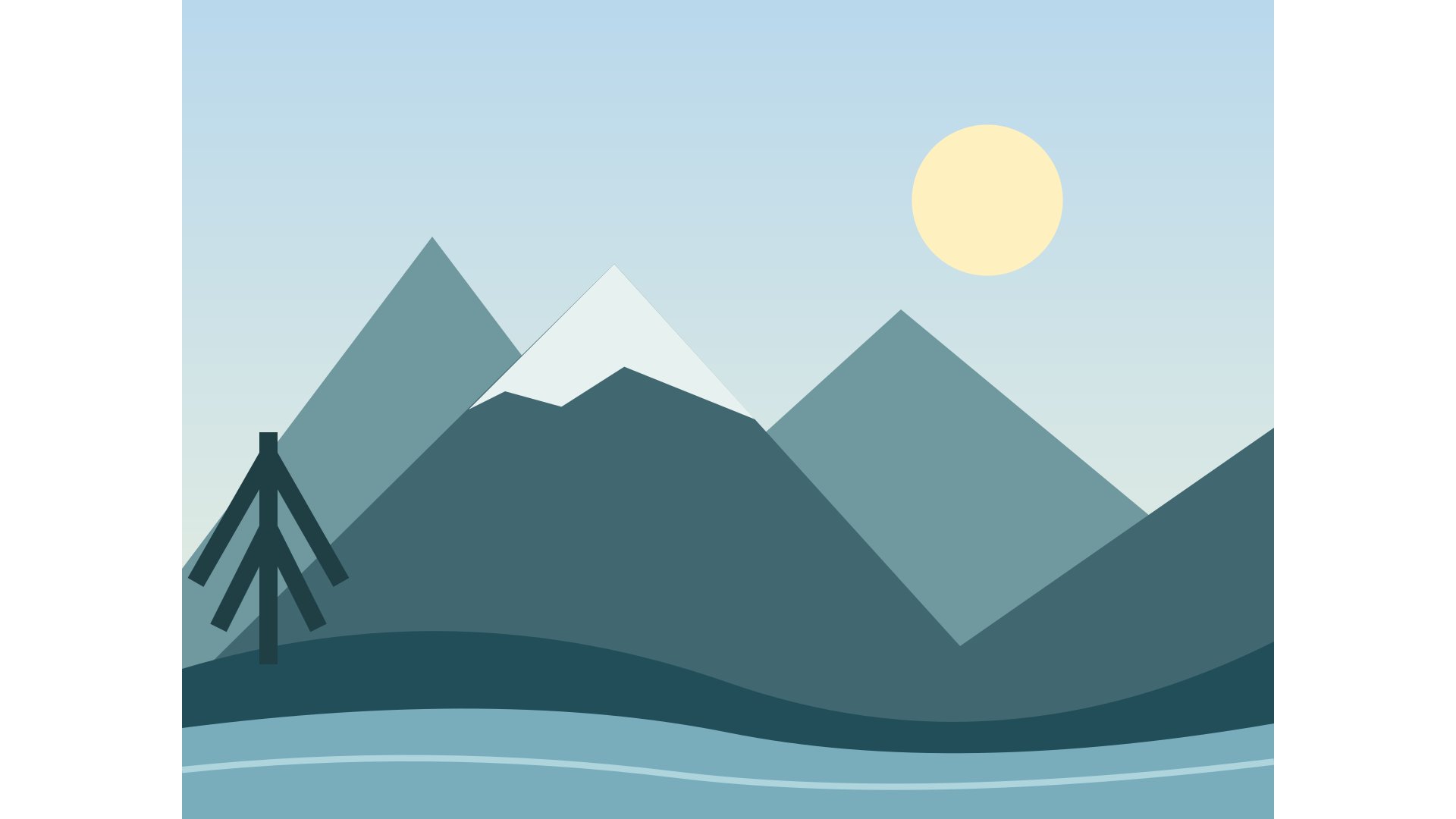
La ilustración geométrica original y sus exportaciones forman parte de este proyecto. Son archivos reales, no estimaciones de ahorro. Los ejemplos usan calidad JPEG 85. Tus imágenes tendrán otros pesos: compara tanto los detalles como los bytes.

| Resultado | Ancho × Alto | Peso del archivo |
|---|---|---|
| Original | 4032 × 3024 | 225354 bytes |
| Probar una imagen de ejemplo | 1200 × 900 | 36438 bytes |
| Ajustar a los límites | 1440 × 1080 | 41113 bytes |
| Rellenar y recortar | 1920 × 1080 | 44272 bytes |
| Añadir márgenes | 1920 × 1080 | 44602 bytes |



Elige el siguiente paso
Las imágenes exportadas eliminan EXIF, GPS y XMP. El procesamiento usa SDR/sRGB.
Separa uniformidad del lienzo y del sujeto
Un cuadrado de 1080 resuelve la geometría, no la escala fotográfica. Un zapato cercano llena la ficha y otro queda pequeño en el centro. Revisa cuánto ocupa cada objeto antes del lote. Si necesitas escala uniforme, prepara cada encuadre en vez de estirar la foto.
Revisa etiquetas, puertos, costuras, textura y contorno después de reducir. Conserva información para entender el producto. Un tamaño correcto no valida reglas de marketplace, fondo ni precisión comercial. Consulta la ficha real y conserva un original mayor para vistas ampliadas.
Fotos de productos: uniformidad sin deformar
Un catálogo uniforme empieza con un lienzo común y una escala deliberada del sujeto. Estirar cada foto al mismo ancho y alto cambia las proporciones de botellas, zapatos y cajas. Los márgenes son un punto de partida más seguro si debe verse el objeto completo. Un lienzo fijo iguala los archivos; no hace que todos los objetos ocupen el mismo porcentaje.
Compara un objeto que casi toca los bordes con otro fotografiado desde lejos. Ambos pueden necesitar encuadres propios antes de exportar al lienzo común. Conserva sombras y etiquetas útiles para entender el producto. Prueba el fondo con la tienda real. El editor prepara el rectángulo; no elimina fondos, retoca defectos ni certifica requisitos de marketplaces.
Un archivo cuadrado no obliga a recortar
Los márgenes cambian el lienzo y conservan toda la foto. Sirven para fichas de catálogo, vistas de obras y diseños donde todos los archivos necesitan la misma forma exterior. Rellenar cambia la composición para ocupar esa forma. Ambos producen 1080 × 1080, pero solo los márgenes mantienen todos los bordes. Decide si prefieres espacio vacío o contenido eliminado.
Un retrato de 1200 × 1800 en 1080 × 1080 pasa a 720 × 1080, con 180 px a cada lado. Un original de 600 × 400 conserva su tamaño si no permites ampliar; en un cuadrado de 1080 deja 240 px horizontales y 340 px verticales. Puede ser el resultado correcto. Un lienzo mayor no recupera detalles que faltan.
El lote debe respetar cada original
Una configuración por lotes no significa una sola forma de salida. Con límites de 1600 × 1600, un paisaje de 4000 × 3000 pasa a 1600 × 1200 y un retrato de 3000 × 4000 a 1200 × 1600. Cada foto conserva su proporción. Usa un lienzo con márgenes si las dimensiones exteriores deben coincidir. No apliques un mismo recorte a composiciones distintas sin revisarlas.
Empieza con un conjunto representativo: paisaje, retrato, gráfico transparente y el original más pequeño. Revisa esas salidas antes de cargar toda la colección. Los trabajos son secuenciales y un archivo no compatible no impide que terminen los válidos. El ZIP reúne resultados correctos; compara el recuento con los archivos que esperabas.
Los conceptos de esta página
Estas relaciones explican por qué cambiar un ajuste puede afectar a otro. Úsalas para identificar qué requisito importa más para tu imagen.
- Lienzo de salida
- El rectángulo exportado completo, incluidos los márgenes.
- Márgenes
- Espacio añadido alrededor de una imagen que conserva sus proporciones.
- Recorte
- Un rectángulo del original que excluye los demás bordes de la exportación.
- Dimensiones en píxeles
- El ancho y el alto de la cuadrícula decodificada.
- Relación de aspecto
- La relación entre ancho y alto, como 4:3 o 16:9.
- Procesamiento por lotes
- Una configuración aplicada a las imágenes admitidas en secuencia.
- Descarga ZIP
- Un archivo que reúne las salidas procesadas correctamente.
- Dimensiones en píxeles determinan las proporciones expresadas por Relación de aspecto.
- Recorte cambia el encuadre y puede cambiar Relación de aspecto.
- Márgenes añade espacio al Lienzo de salida.
- Procesamiento por lotes puede reunir resultados correctos en una Descarga ZIP.
Preguntas importantes antes de exportar
¿Por qué la salida es menor que las dimensiones indicadas?
Ajustar usa dimensiones máximas y conserva proporciones; puede dar un rectángulo menor. Usa márgenes para un lienzo exacto con toda la imagen o rellenar si aceptas eliminar bordes.
¿Calidad 100 significa exportación sin pérdida?
No. JPEG a 100 sigue siendo un ajuste, no garantiza píxeles idénticos. Redimensionar también cambia la cuadrícula. Conserva el original si necesitas un archivo intacto.
¿Ampliar recupera texto o rostros perdidos?
No. Calcula píxeles nuevos y no reconstruye de forma fiable detalles ausentes. Busca un original de mayor resolución si importan.
Fuentes y cómo comprobar los ejemplos
Los ejemplos numéricos proceden de cálculos geométricos y archivos sintéticos del proyecto. Las cifras hipotéticas ilustran reglas; las medidas de descargas corresponden a esos archivos. Las referencias explican formatos y exportación del navegador, no garantizan ahorro ni aceptación externa.
¿Quieres preparar tu imagen?
Conserva el original, elige un requisito claro y revisa el archivo exportado. Un resultado útil cumple las reglas del destino y conserva los detalles importantes.
Volver a las herramientas