Elige tu imagen
Abre un JPG, PNG o WebP de tu dispositivo. El archivo se queda contigo.
El tamaño adecuado, sin pasos de más. Redimensiona tus imágenes directamente en el navegador.
o explora tus archivos para empezar
JPG, PNG y WebP · Hasta 25 MiB por archivo
También puedes pegar una imagenDimensiones máximas. Conserva toda la imagen.
1 KB = 1.000 bytes · 1 MB = 1.000.000 bytes
Disponible al ajustar a los límites; los tamaños exactos se mantienen.
Ampliar no recupera los detalles.
Procesamiento local. Sin subidas ni registro.
50 archivos · 250 MiB en total · 24 MP · 8192 px por lado
Abre un JPG, PNG o WebP de tu dispositivo. El archivo se queda contigo.
Indica las dimensiones, elige el modo de ajuste y revisa la vista previa.
Procesa la imagen, comprueba el tamaño real y descarga el resultado.
Más formas de preparar tus imágenes.
Una guía práctica del tamaño, la composición y el peso de las imágenes. Léela de principio a fin o ve directamente a la decisión que necesitas tomar.

El original de tu cámara y el archivo que necesita el proyecto suelen ser cosas distintas. El original conserva margen para editar. La copia de entrega sirve a un lugar: artículo, ficha de catálogo, presentación, mensaje o formulario. Debe llevar detalle suficiente sin obligar a descargar datos que no aportan a esa experiencia. Ese es el propósito práctico de redimensionar.
La dificultad es que «tamaño» puede significar varias cosas. Una foto puede ser demasiado ancha para el diseño, pesada para el formulario, recortada para mostrar el producto o pequeña para leer. Cada problema necesita un control distinto. Esta página conecta los requisitos con un archivo comprobable. Usa el editor y vuelve al apartado pertinente cuando un ajuste o un resultado inesperado necesite explicación.
No tienes que decidir todo a la vez. Conserva el original, identifica la restricción principal y genera una primera salida. Mídela, revísala y cambia una variable cada vez. Así entenderás qué mejora el resultado y evitarás reducir dimensiones, bajar calidad y recortar simultáneamente sin saber qué cambio eliminó el detalle necesario.
Una imagen está lista cuando cumple las reglas del lugar donde se usará. Una página puede pedir un ancho máximo; un formulario, un límite de bytes; un diseño, un rectángulo exacto. Son requisitos relacionados, pero distintos. Anota las instrucciones reales antes de modificar el original. «Hazla más pequeña» es una orientación. «Conserva la foto completa dentro de 1600 × 1600 y por debajo de 500000 bytes» es un resultado comprobable.
Separa las reglas obligatorias de tus preferencias. Si debe verse todo el producto, recortarlo no es una solución. Si el formulario exige PNG, cambiar a JPEG no resuelve el requisito. Si el lienzo debe ser exacto, el ajuste proporcional puede dar otras dimensiones. Los mejores ajustes cumplen las reglas obligatorias y conservan los detalles útiles.
Usa ajuste proporcional si ningún lado puede superar el límite y debe verse todo el sujeto.
Usa márgenes para conservar toda la imagen o rellenar si aceptas un recorte deliberado.
Fija un peso máximo y comprueba la salida codificada por separado de sus dimensiones.
Considera la primera salida una candidata, no una decisión irreversible. El editor vuelve a usar el original en cada ejecución. Cambiar la configuración permite comparar otro resultado sin comprimir una y otra vez el JPEG anterior. Si tienes varias entregas, anota fuera del editor finalidad, dimensiones, ajuste, formato y bytes máximos.
Una imagen de 1920 × 1080 tiene 2073600 píxeles, tanto en JPEG como en PNG o WebP. Esa cifra describe su cuadrícula decodificada. Los bytes de la descarga describen la representación comprimida. Una ilustración plana y una foto con grano pueden tener las mismas dimensiones y pesos muy distintos. Textura, ruido, alfa y ajustes de codificación cambian los datos que debe guardar el codificador.
La diferencia explica dos sorpresas frecuentes. Una imagen reducida puede pesar más al recodificarla con otros ajustes. Un archivo comprimido pequeño puede necesitar mucha memoria al decodificarse. Evalúa por separado dimensiones, bytes y detalle visual. Ninguna de esas medidas sustituye a las otras dos.
La relación de aspecto es el ancho dividido por el alto. Una foto de 4000 × 3000 es 4:3; una de 1200 × 800 es 3:2. Cambiar ambos lados por el mismo factor conserva esa relación. Cambiarlos de forma independiente puede ensanchar un rostro, deformar una botella o convertir un círculo en óvalo. El editor usa ajuste proporcional, recorte o márgenes en lugar de deformar la imagen.
Si solo conoces el ancho deseado, deja el otro lado automático. En un original de 4000 × 3000, un ancho de 1600 da un alto de 1200. Si el destino exige 1600 × 900, también pide otra proporción. Decide si resolverlo recortando o añadiendo espacio. Elegir una proporción es decidir la composición, no solo multiplicar.
Ajustar conserva toda la imagen dentro de unos límites. Rellenar ocupa el rectángulo y elimina los bordes que sobran. Los márgenes mantienen la imagen completa dentro de un lienzo exacto. Cada modo responde a una necesidad. Un modo incorrecto puede producir una descarga válida que no encaja en el diseño: demasiado estrecha, recortada o rodeada de espacio inesperado.
Compara los modos con el mismo original. Nuestra ilustración de 4032 × 3024 es 4:3; 1920 × 1080 es 16:9. Ajustar produce 1440 × 1080. Rellenar ocupa 1920 × 1080 recortando arriba y abajo. Los márgenes colocan la imagen de 1440 × 1080 en un lienzo de 1920 × 1080, con 240 píxeles a cada lado. El original es el mismo; cambia qué consideras un resultado correcto.


Definir solo el ancho sirve cuando el alto final es flexible. Dos límites en modo de ajuste sirven para un conjunto mixto que debe respetar un máximo común. El porcentaje sirve para aplicar la misma escala a cada original. Un 50 % de ancho y alto no deja la mitad de píxeles: deja el 25 %, porque se reducen ambos lados.
Por ejemplo, 4000 × 3000 al 50 % pasa a 2000 × 1500: 12 millones de píxeles se convierten en 3 millones. El cálculo no predice la reducción exacta de bytes JPEG. Revisa también el redondeo con dimensiones impares. La salida usa píxeles enteros; una fracción debe redondearse. Consulta el resultado medido en lugar de esperar números enteros en todas las proporciones.
Fotos, logotipos transparentes y capturas plantean necesidades distintas al codificador. Empieza por el contenido y los formatos admitidos en el destino; después compara las salidas. JPEG es práctico para fotos normales sin transparencia. PNG sirve cuando importan el alfa o los bordes gráficos nítidos. WebP estático es otra opción compatible si el destino lo admite. Una extensión popular no sustituye a comprobar el archivo.
Aquí el formato cambia la codificación real, no solo el nombre. Una salida JPEG se codifica como JPEG y muestra su MIME y sus bytes. Renombrar foto.png a foto.jpg no convierte los datos. Conserva el original y compara las salidas a la misma escala antes de decidir qué formato funciona mejor para esa imagen.
| Formato | Punto de partida | Revisa |
|---|---|---|
| JPEG | Fotos sin transparencia | Texto fino, artefactos y color de fondo |
| PNG | Alfa, diagramas y capturas | Bytes exactos; sin pérdida no significa pequeño |
| WebP estático | Destinos compatibles y alfa | Que la aplicación receptora lo acepte |
Una calidad JPEG de 85 no significa conservar el 85 % del original. Es un ajuste del codificador y su efecto visual depende de la imagen y la implementación. Empieza con una calidad moderadamente alta, revisa los detalles importantes y baja solo hasta donde permita el uso previsto. Piel, pelo, letras pequeñas, hojas y degradados ayudan a detectar artefactos.
Dimensiones y calidad resuelven problemas distintos. Una foto de 4000 px con calidad muy baja tiene muchos píxeles, pero pocos detalles útiles. Una de 1000 px y calidad alta puede verse limpia en su tamaño previsto, pero no aportar una impresión grande. Elige primero la cuadrícula y luego la calidad. JPEG a calidad 100 tampoco garantiza ausencia de pérdida.
Una buena reducción elimina datos sobrantes y conserva lo que interesa al lector. En un paisaje puede ser un cartel lejano; en un producto, una etiqueta, conexión o textura; en una captura, la línea más pequeña. Revisa ese detalle antes de celebrar pocos bytes. Una captura ilegible no está bien optimizada aunque el formulario la admita.
Compara las versiones al tamaño de uso y al 100 %. El zoom revela artefactos; la vista normal muestra si comunican. Para una miniatura, juzga la miniatura. Para un diagrama grande, juzga la lectura. Por eso no existe un ancho ni una calidad universal que sirva para todas las imágenes.
Puedes crear copias distintas para públicos distintos. Una vista ligera ayuda a decidir si hace falta el original. Una ficha mantiene el encuadre común y una vista de producto mayor conserva el detalle. Exporta cada una desde el original y entrega la versión adecuada. El objetivo es un archivo útil para una finalidad clara, no el menor peso por sí solo.
Un peso máximo es una regla de aceptación: la salida no debe superar el límite. No obliga a que el archivo pese exactamente esa cantidad. El editor usa unidades decimales: 100 KB son 100000 bytes y 1 MB son 1000000 bytes. Un resultado de 98200 bytes cumple 100 KB; uno de 100001 no. Las cifras explican la regla, no predicen el peso de tu foto.
En JPEG y WebP, la herramienta prueba valores de calidad. Si no alcanza el límite, un trabajo en modo de ajuste puede reducir dimensiones solo si lo autorizas. Los lienzos exactos de recorte y márgenes se mantienen fijos. PNG sigue otro camino porque aquí se codifica sin pérdida. Una combinación imposible debe mostrar un aviso y permitir revisar el requisito, no cambiar el formato o recortar a escondidas.
El espacio transparente no es blanco. El canal alfa registra la opacidad de cada píxel, incluidos bordes suaves de un logo o dibujo. PNG y WebP estático pueden conservarlo. JPEG no: la imagen debe combinarse con un fondo. Elige ese fondo de forma deliberada, sobre todo si la página final es oscura o el dibujo tiene letras claras.
Revisa los bordes sobre superficies claras y oscuras. Un logo correcto sobre blanco puede mostrar halos sobre azul oscuro. Los márgenes ofrecen la misma elección: espacio transparente o color elegido. Una vez aplanado el alfa en un archivo opaco, volver a PNG no reconstruye la transparencia perdida. Usa de nuevo el original transparente.
Redimensionar cambia los valores de píxeles en bordes y degradados. Un original compacto puede usar una paleta, mientras la exportación del navegador usa una representación de color más amplia. El original también puede estar muy optimizado. Menos píxeles no garantizan menos bytes. Compara los pesos reales en lugar de deducir el ahorro a partir del porcentaje de escala.
Prueba la optimización opcional sin pérdida si necesitas PNG. «Sin pérdida» se refiere a optimizar el PNG ya exportado conservando sus píxeles decodificados. No deshace los cambios del redimensionado ni garantiza reducir cada archivo. Si no mejora el peso, conservar la salida nativa válida es preferible a anunciar un ahorro inexistente.
Un recorte selecciona qué información quedará en el encuadre. El centro es solo un punto de partida: rostro, etiqueta u horizonte pueden estar en otro lugar. Observa el sujeto y deja espacio suficiente a su alrededor. En una imagen panorámica, revisa arriba y abajo. Al convertir un paisaje en cuadrado, revisa ambos lados antes de descargar.
Usa el rectángulo numérico cuando necesites repetir la posición. X e Y ubican su esquina superior izquierda en el original normalizado; ancho y alto describen el área seleccionada. Las flechas mueven la selección y los controles de enfoque ajustan el relleno. No hay reconocimiento automático de rostros. Un recorte matemáticamente centrado necesita revisión humana.
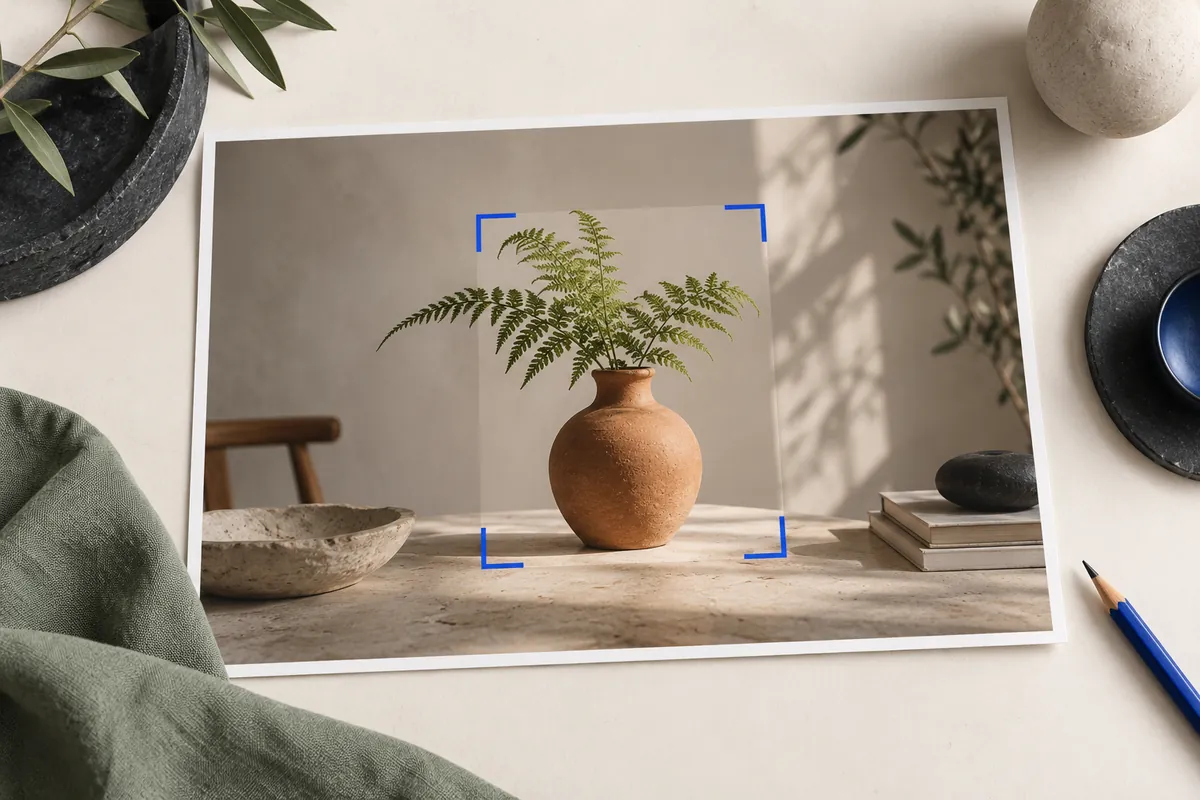
Los márgenes cambian el lienzo y conservan toda la foto. Sirven para fichas de catálogo, vistas de obras y diseños donde todos los archivos necesitan la misma forma exterior. Rellenar cambia la composición para ocupar esa forma. Ambos producen 1080 × 1080, pero solo los márgenes mantienen todos los bordes. Decide si prefieres espacio vacío o contenido eliminado.
Un retrato de 1200 × 1800 en 1080 × 1080 pasa a 720 × 1080, con 180 px a cada lado. Un original de 600 × 400 conserva su tamaño si no permites ampliar; en un cuadrado de 1080 deja 240 px horizontales y 340 px verticales. Puede ser el resultado correcto. Un lienzo mayor no recupera detalles que faltan.
Ampliar calcula muestras nuevas entre las existentes. Puede hacer que una imagen ocupe un rectángulo mayor, pero no recupera de forma fiable letras, pestañas ni texturas que nunca registró el original. Una imagen de 600 px ampliada a 2400 px tiene dieciséis veces más píxeles si ambos lados se multiplican por cuatro. No tiene dieciséis veces más información fotográfica.
Mantén la ampliación desactivada salvo que el destino la exija y aceptes el resultado. Si el recorte necesita más píxeles que el área elegida, el editor puede rechazarlo en vez de ampliar sin avisar. Para una obra importante, busca un original de mayor resolución o un vector adecuado. No hay reconstrucción con IA, vectorización ni restauración profesional.
Una imagen web tiene dimensiones propias y un tamaño de visualización. Si una foto se muestra a 800 píxeles CSS de ancho, exportar el original de 4000 px puede ser innecesario. Una versión de 1600 px es un punto de partida para una pantalla donde sirven dos píxeles de imagen por píxel CSS, pero no una regla universal. Diseño, densidad y detalle condicionan la elección.
Genera cada tamaño desde el original cuando el proyecto necesite varias versiones. Miniatura, imagen de artículo y vista grande cumplen funciones distintas. No reduzcas repetidamente el JPEG anterior. El editor prepara archivos; tu web debe elegir qué versión servir, reservar su espacio y añadir texto alternativo útil si comunica contenido.
Un catálogo uniforme empieza con un lienzo común y una escala deliberada del sujeto. Estirar cada foto al mismo ancho y alto cambia las proporciones de botellas, zapatos y cajas. Los márgenes son un punto de partida más seguro si debe verse el objeto completo. Un lienzo fijo iguala los archivos; no hace que todos los objetos ocupen el mismo porcentaje.
Compara un objeto que casi toca los bordes con otro fotografiado desde lejos. Ambos pueden necesitar encuadres propios antes de exportar al lienzo común. Conserva sombras y etiquetas útiles para entender el producto. Prueba el fondo con la tienda real. El editor prepara el rectángulo; no elimina fondos, retoca defectos ni certifica requisitos de marketplaces.
Las letras pequeñas suelen ser el primer detalle útil que se pierde. Una captura reducida hasta pesar casi nada puede dejar ilegible el mensaje de error o las cifras del gráfico. Empieza recortando el entorno irrelevante. Después reduce dimensiones poco a poco y revisa la línea más pequeña al tamaño real de lectura.
PNG es un punto de partida útil para interfaces nítidas, pero compara su peso con alternativas admitidas. JPEG puede añadir artefactos alrededor de letras contrastadas. Una imagen con dimensiones correctas puede ser ilegible. Antes de compartir, revisa también los datos personales visibles: eliminar metadatos no borra un correo, un mensaje o un número dibujado en los píxeles.
El destinatario suele necesitar una vista cómoda y detalles legibles, no todos los píxeles de la cámara. Elige unas dimensiones máximas razonables y comprueba el peso total. Cuatro imágenes de menos de 500000 bytes suman menos de 2 MB como archivos. El mensaje completo puede pesar más por la codificación y otros contenidos. Consulta el límite real del servicio.
En un lote mixto de fotos, usa límites comunes en vez de forzar rectángulos idénticos. Para capturas, prioriza la lectura. Descarga los archivos y adjúntalos en tu aplicación de correo. El sitio no accede al buzón, envía mensajes ni sube adjuntos por ti. Si debe acompañarse el original, decide compartirlo por separado.
Una configuración por lotes no significa una sola forma de salida. Con límites de 1600 × 1600, un paisaje de 4000 × 3000 pasa a 1600 × 1200 y un retrato de 3000 × 4000 a 1200 × 1600. Cada foto conserva su proporción. Usa un lienzo con márgenes si las dimensiones exteriores deben coincidir. No apliques un mismo recorte a composiciones distintas sin revisarlas.
Empieza con un conjunto representativo: paisaje, retrato, gráfico transparente y el original más pequeño. Revisa esas salidas antes de cargar toda la colección. Los trabajos son secuenciales y un archivo no compatible no impide que terminen los válidos. El ZIP reúne resultados correctos; compara el recuento con los archivos que esperabas.
Una foto del móvil puede guardar la orientación en una etiqueta EXIF en vez de ordenar los píxeles como esperas. Un programa que interpreta la etiqueta la muestra derecha; otro puede verla girada. El editor normaliza la orientación antes de procesar y elimina EXIF, GPS y XMP de la salida. Busca producir píxeles bien orientados sin depender de la etiqueta original.
Eliminar metadatos ayuda a crear una copia para compartir, pero no anonimiza toda la imagen. Rostros, direcciones, matrículas y lugares visibles siguen ahí si no cambias la composición. Conserva además el original de archivo si te importan fechas, ajustes de cámara o autoría. La salida reducida es una copia de entrega, no un sustituto del archivo original.
Elegir un archivo da a esta página una referencia a la imagen en la sesión del navegador. Decodificación, redimensionado y codificación ocurren en el dispositivo; las descargas usan los datos locales resultantes. El editor no sube entradas, salidas ni nombres a un servidor de procesamiento. No necesitas cuenta. Borrar el editor libera sus referencias; cerrar la página termina la sesión.
El sitio sigue solicitando páginas, scripts y códecs a su alojamiento estático. Eso es distinto de subir la foto. La publicidad y la analítica opcionales están desactivadas en esta instalación. El procesamiento local tampoco controla lo que ocurre al guardar o compartir: carpeta de descargas, extensiones, copias del dispositivo y aplicaciones receptoras tienen su propio comportamiento. Consulta la página de privacidad.
El archivo comprimido es solo parte del coste de memoria. Una imagen RGBA decodificada de 4000 × 3000 representa 48000000 bytes antes de contar buffers y salida. Un lote de originales grandes puede exigir muchos recursos aunque cada archivo parezca ligero. Procesar en secuencia reduce el trabajo simultáneo, pero no hace ilimitada la memoria.
Los límites de entrada son 25 MiB por archivo, 24 megapíxeles, 8192 px por lado, 50 archivos y 250 MiB en cola. Incluso un trabajo inferior puede rechazarse si sus buffers superan el presupuesto de memoria. En un dispositivo limitado, usa menos archivos o un original menor y conserva la fuente aparte. Cancelar y borrar ayudan a gestionar la sesión; no garantizan que un trabajo mayor funcione al repetirlo.
Las dimensiones describen las muestras disponibles. Los píxeles por pulgada relacionan esas muestras con un tamaño físico. A 300 píxeles por pulgada, 6 × 4 pulgadas requieren 1800 × 1200 píxeles. Los mismos píxeles a 150 por pulgada describen 12 × 8 pulgadas. Cambiar la etiqueta de densidad no añade información ni convierte una captura pequeña en una impresión grande detallada.
DPI se usa a menudo de forma imprecisa, pero puntos de impresora y píxeles de imagen son magnitudes distintas. Pide a la imprenta dimensiones, densidad y requisitos de color reales. Este editor usa SDR/sRGB y no garantiza conservar todos los perfiles ICC, CMYK, HDR o datos de 16 bits. Usa un flujo de impresión específico si eso importa.
Los resultados inesperados se diagnostican mejor al identificar el fallo. No cambies todos los ajustes a la vez. Lee el síntoma, encuentra el concepto responsable y exporta desde el original cambiando una variable. Los casos distinguen geometría, codificación, transparencia y recursos.
| Síntoma | Explicación posible | Qué revisar |
|---|---|---|
| No sale el rectángulo exacto | Ajustar conserva la proporción | Usa márgenes o rellenar para un lienzo exacto |
| El sujeto desaparece en un borde | El relleno o recorte elimina esa zona | Mueve el enfoque o conserva todo con márgenes |
| Las esquinas pierden transparencia | Se eligió JPEG o aplanado | Elige PNG/WebP y conserva el alfa |
| El PNG reducido pesa más | Cambió la codificación y el color | Compara bytes y prueba optimización sin pérdida |
| El texto se ve borroso | Pocos píxeles o demasiada compresión | Conserva más píxeles, recorta espacio y revisa formato |
| No se cumple el límite de peso | Los requisitos pueden ser incompatibles | Flexibiliza solo lo que permite el destino |
| Se rechaza un trabajo grande | Se aplican límites de entrada o memoria | Usa un original menor o menos archivos |
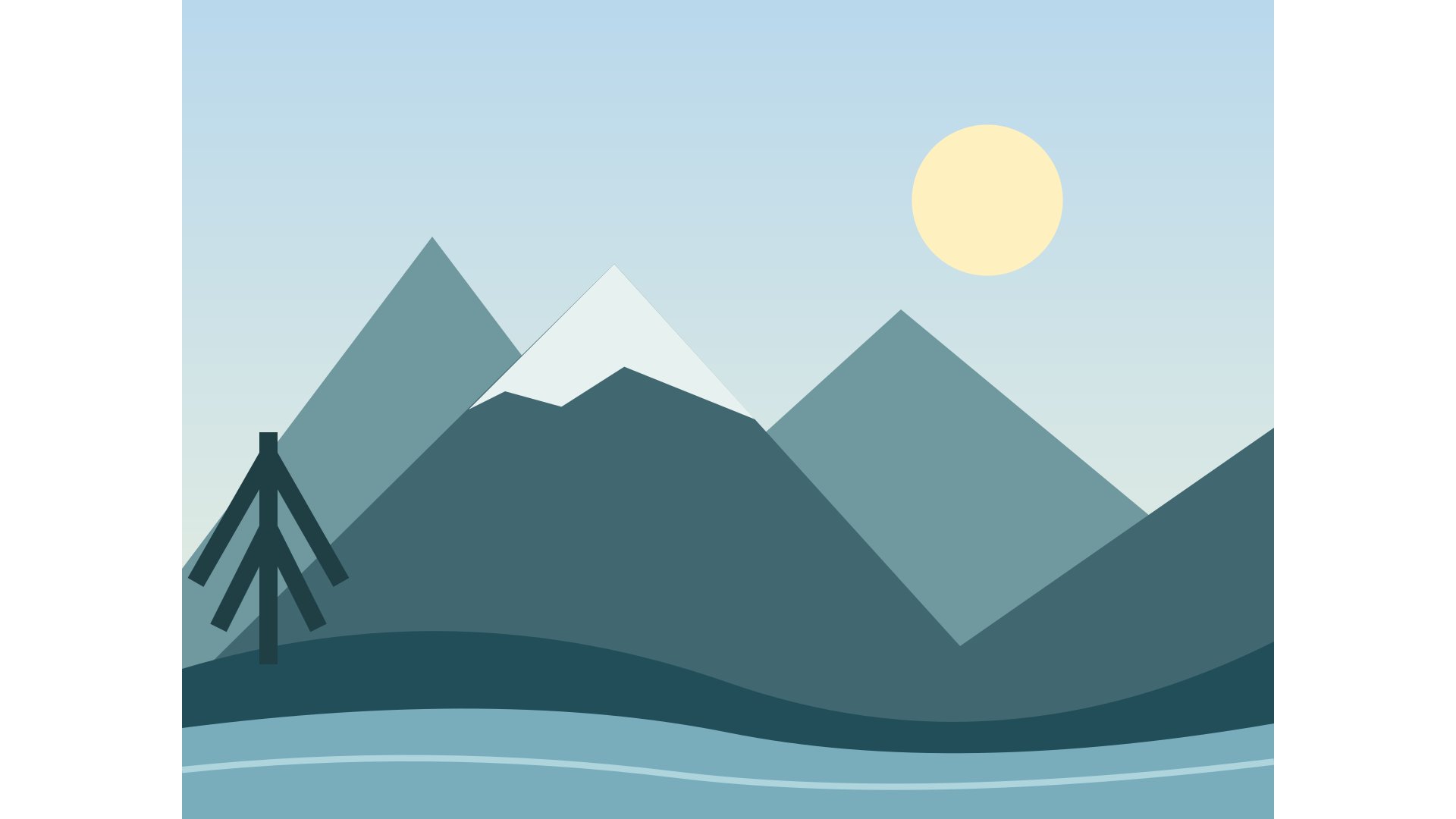
El paisaje del proyecto es una ilustración sintética original, no una foto de un cliente. Abajo tienes el original y tres salidas. Ajustar conserva la composición; rellenar elimina arriba y abajo; los márgenes la mantienen en un lienzo más ancho. Ábrelas juntas y mira árbol, montaña y espacios. Puedes reproducir la geometría cargando el original en el editor.
Los JPEG de referencia se crearon con calidad 85 y sus bytes se midieron en esos archivos. Un codificador del navegador puede producir otros bytes con la misma calidad nominal: las cifras prueban estos ejemplos, no prometen ahorro para tus imágenes. La demo ligera es otra copia de 1200 × 900; usa el original completo para los cálculos de 4032 × 3024.
| Descarga | px | bytes |
|---|---|---|
| Original completo | 4032 × 3024 | 225354 |
| Demo ligera | 1200 × 900 | 36438 |
| Ajustar: conservar toda la imagen | 1440 × 1080 | 41113 |
| Rellenar: ocupar y recortar | 1920 × 1080 | 44272 |
| Márgenes: mantener un lienzo exacto | 1920 × 1080 | 44602 |
La vista previa ayuda, pero la aplicación receptora usará el archivo guardado. Comprueba dimensiones, MIME y bytes exactos. Ábrelo en un visor, revisa los detalles a una escala razonable y confirma la transparencia o el fondo. Si descargaste un ZIP, ábrelo y compara sus archivos correctos con el recuento esperado.
Si falla el resultado, cambia el requisito responsable. Una forma incorrecta exige revisar geometría; texto ilegible, conservar más detalle o comprimir menos; demasiados bytes, ajustar compresión o dimensiones si se permite. Guarda las versiones separadas hasta elegir la final. El original sigue siendo el punto de partida fiable para cada exportación.
Estas relaciones explican por qué cambiar un ajuste puede afectar a otro. Úsalas para identificar qué requisito importa más para tu imagen.
Ajustar usa dimensiones máximas y conserva proporciones; puede dar un rectángulo menor. Usa márgenes para un lienzo exacto con toda la imagen o rellenar si aceptas eliminar bordes.
No. JPEG a 100 sigue siendo un ajuste, no garantiza píxeles idénticos. Redimensionar también cambia la cuadrícula. Conserva el original si necesitas un archivo intacto.
No con todas las combinaciones de formato, dimensiones exactas y detalle. La herramienta mide y avisa si no cumple. Reduce dimensiones o cambia formato solo cuando el destino lo permita.
JPEG no conserva alfa y desactivar transparencia lo aplana. Elige PNG o WebP estático con transparencia desde el original. Volver de JPEG opaco a PNG no recupera alfa.
Remuestreo, paleta y ajustes cambian la eficiencia. Compara bytes y prueba optimización sin pérdida. Menos píxeles no garantizan un archivo menor.
El editor procesa en memoria del navegador, sin subir imágenes, resultados ni nombres. La web sigue solicitando sus páginas y recursos al alojamiento.
Incluye salidas correctas. No presenta entradas fallidas como procesadas. Comprueba éxitos y abre el archivo antes de compartir.
No. Calcula píxeles nuevos y no reconstruye de forma fiable detalles ausentes. Busca un original de mayor resolución si importan.
No. Elimina EXIF, GPS y XMP, pero conserva datos visibles. Revisa rostros, direcciones, capturas y contenido antes de compartir.
La densidad no crea detalle. Calcula píxeles a partir del tamaño físico y píxeles por pulgada y sigue las instrucciones de la imprenta.
Los ejemplos numéricos proceden de cálculos geométricos y archivos sintéticos del proyecto. Las cifras hipotéticas ilustran reglas; las medidas de descargas corresponden a esos archivos. Las referencias explican formatos y exportación del navegador, no garantizan ahorro ni aceptación externa.
Conserva el original, elige un requisito claro y revisa el archivo exportado. Un resultado útil cumple las reglas del destino y conserva los detalles importantes.
Volver a las herramientas