Una guía práctica para tu siguiente decisión
Una guía práctica del tamaño, la composición y el peso de las imágenes. Léela de principio a fin o ve directamente a la decisión que necesitas tomar.

Ejemplo y archivos de prueba
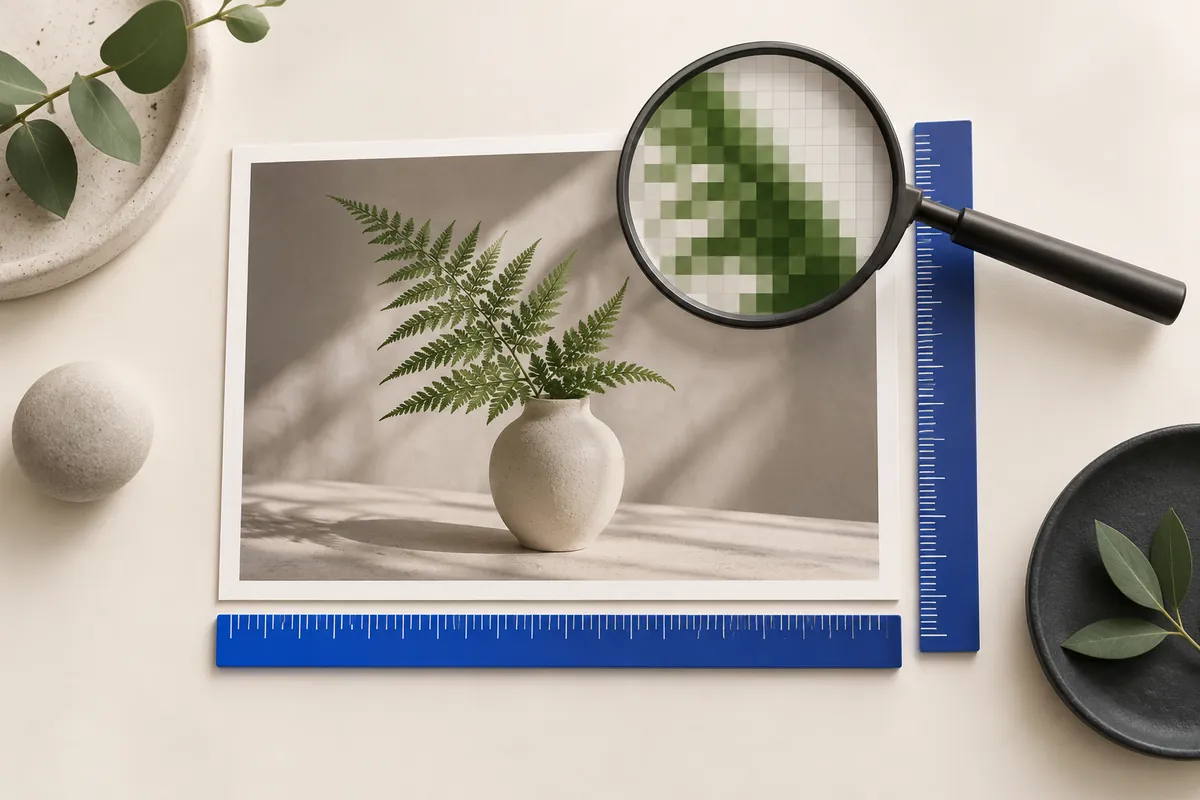
Los píxeles son las muestras de la imagen. DPI o PPI relaciona esas muestras con un tamaño físico. Un editor web cambia dimensiones en píxeles; no edita perfiles de impresión. La impresora o el programa de diseño puede interpretar la densidad de forma distinta. Confirma dimensiones y ajustes con el servicio que imprimirá.
Un ejemplo paso a paso
A 300 píxeles por pulgada, una impresión de 6 × 4 pulgadas necesita 1800 × 1200 píxeles: multiplica cada lado por 300. El mismo archivo a 150 píxeles por pulgada corresponde a 12 × 8 pulgadas. Cambiar solo la densidad no crea detalles nuevos.
- Abre la herramienta indicada y elige una imagen compatible. Comprueba las dimensiones y los bytes originales antes de cambiar ajustes.
- Fija las dimensiones y el modo de ajuste según el destino. Permite ampliar solo si aceptas que no recupera detalles perdidos.
- Procesa la imagen, alterna entre Original y Resultado y comprueba píxeles y bytes exactos. Si no cumple el límite, cambia una restricción permitida y repite.
Comprobar antes de descargar
La exportación del navegador usa SDR/sRGB y no garantiza conservar CMYK, HDR, datos de 16 bits ni todos los perfiles ICC. No uses esta herramienta para certificar fotos de pasaporte o requisitos de impresión profesional.
Prueba los archivos
La ilustración geométrica original y sus exportaciones forman parte de este proyecto. Son archivos reales, no estimaciones de ahorro. Los ejemplos usan calidad JPEG 85. Tus imágenes tendrán otros pesos: compara tanto los detalles como los bytes.

| Resultado | Ancho × Alto | Peso del archivo |
|---|---|---|
| Original | 4032 × 3024 | 225354 bytes |
| Probar una imagen de ejemplo | 1200 × 900 | 36438 bytes |
| Ajustar a los límites | 1440 × 1080 | 41113 bytes |
| Rellenar y recortar | 1920 × 1080 | 44272 bytes |
| Añadir márgenes | 1920 × 1080 | 44602 bytes |




Elige el siguiente paso
Las imágenes exportadas eliminan EXIF, GPS y XMP. El procesamiento usa SDR/sRGB.
Calcula el tamaño físico antes de exportar
Para una impresión, multiplica cada lado en pulgadas por los píxeles por pulgada requeridos. Si el original no los tiene, cambiar densidad no resuelve la falta. Considera impresión menor, original mejor u otro método. No confundas una cuadrícula ampliada por interpolación con detalle nuevo.
El editor mide y cambia píxeles. No es una aplicación de preimpresión ni certifica color, sangrado, perfiles o dimensiones legales. Usa los ejemplos para entender la relación y sigue las instrucciones de la imprenta con una herramienta adecuada.
La densidad de impresión no crea detalles
Las dimensiones describen las muestras disponibles. Los píxeles por pulgada relacionan esas muestras con un tamaño físico. A 300 píxeles por pulgada, 6 × 4 pulgadas requieren 1800 × 1200 píxeles. Los mismos píxeles a 150 por pulgada describen 12 × 8 pulgadas. Cambiar la etiqueta de densidad no añade información ni convierte una captura pequeña en una impresión grande detallada.
DPI se usa a menudo de forma imprecisa, pero puntos de impresora y píxeles de imagen son magnitudes distintas. Pide a la imprenta dimensiones, densidad y requisitos de color reales. Este editor usa SDR/sRGB y no garantiza conservar todos los perfiles ICC, CMYK, HDR o datos de 16 bits. Usa un flujo de impresión específico si eso importa.
Los píxeles describen la imagen; los bytes, el archivo
Una imagen de 1920 × 1080 tiene 2073600 píxeles, tanto en JPEG como en PNG o WebP. Esa cifra describe su cuadrícula decodificada. Los bytes de la descarga describen la representación comprimida. Una ilustración plana y una foto con grano pueden tener las mismas dimensiones y pesos muy distintos. Textura, ruido, alfa y ajustes de codificación cambian los datos que debe guardar el codificador.
La diferencia explica dos sorpresas frecuentes. Una imagen reducida puede pesar más al recodificarla con otros ajustes. Un archivo comprimido pequeño puede necesitar mucha memoria al decodificarse. Evalúa por separado dimensiones, bytes y detalle visual. Ninguna de esas medidas sustituye a las otras dos.
Ampliar añade píxeles, no detalles recuperados
Ampliar calcula muestras nuevas entre las existentes. Puede hacer que una imagen ocupe un rectángulo mayor, pero no recupera de forma fiable letras, pestañas ni texturas que nunca registró el original. Una imagen de 600 px ampliada a 2400 px tiene dieciséis veces más píxeles si ambos lados se multiplican por cuatro. No tiene dieciséis veces más información fotográfica.
Mantén la ampliación desactivada salvo que el destino la exija y aceptes el resultado. Si el recorte necesita más píxeles que el área elegida, el editor puede rechazarlo en vez de ampliar sin avisar. Para una obra importante, busca un original de mayor resolución o un vector adecuado. No hay reconstrucción con IA, vectorización ni restauración profesional.
Los conceptos de esta página
Estas relaciones explican por qué cambiar un ajuste puede afectar a otro. Úsalas para identificar qué requisito importa más para tu imagen.
- Píxeles por pulgada
- Una relación entre píxeles y un tamaño físico de impresión.
- Dimensiones en píxeles
- El ancho y el alto de la cuadrícula decodificada.
- Metadatos de imagen
- Información como orientación EXIF, cámara y etiquetas GPS.
- Peso en bytes
- Los datos del archivo codificado, medidos después de procesarlo.
- Calidad de codificación
- Un ajuste JPEG/WebP que equilibra compresión y artefactos visibles.
- Recorte
- Un rectángulo del original que excluye los demás bordes de la exportación.
- Lienzo de salida
- El rectángulo exportado completo, incluidos los márgenes.
- Calidad de codificación influye en el Peso en bytes.
- Píxeles por pulgada relacionan el tamaño físico con las Dimensiones en píxeles.
Preguntas importantes antes de exportar
¿Cambiar DPI hace la imagen más nítida?
La densidad no crea detalle. Calcula píxeles a partir del tamaño físico y píxeles por pulgada y sigue las instrucciones de la imprenta.
¿Por qué la salida es menor que las dimensiones indicadas?
Ajustar usa dimensiones máximas y conserva proporciones; puede dar un rectángulo menor. Usa márgenes para un lienzo exacto con toda la imagen o rellenar si aceptas eliminar bordes.
¿Eliminar metadatos anonimiza la imagen?
No. Elimina EXIF, GPS y XMP, pero conserva datos visibles. Revisa rostros, direcciones, capturas y contenido antes de compartir.
Fuentes y cómo comprobar los ejemplos
Los ejemplos numéricos proceden de cálculos geométricos y archivos sintéticos del proyecto. Las cifras hipotéticas ilustran reglas; las medidas de descargas corresponden a esos archivos. Las referencias explican formatos y exportación del navegador, no garantizan ahorro ni aceptación externa.
¿Quieres preparar tu imagen?
Conserva el original, elige un requisito claro y revisa el archivo exportado. Un resultado útil cumple las reglas del destino y conserva los detalles importantes.
Volver a las herramientas