Um guia prático para sua próxima decisão
Um guia prático sobre tamanho, composição e peso de imagens. Leia do começo ao fim ou vá direto à decisão que você precisa tomar.

Exemplo e arquivos de teste
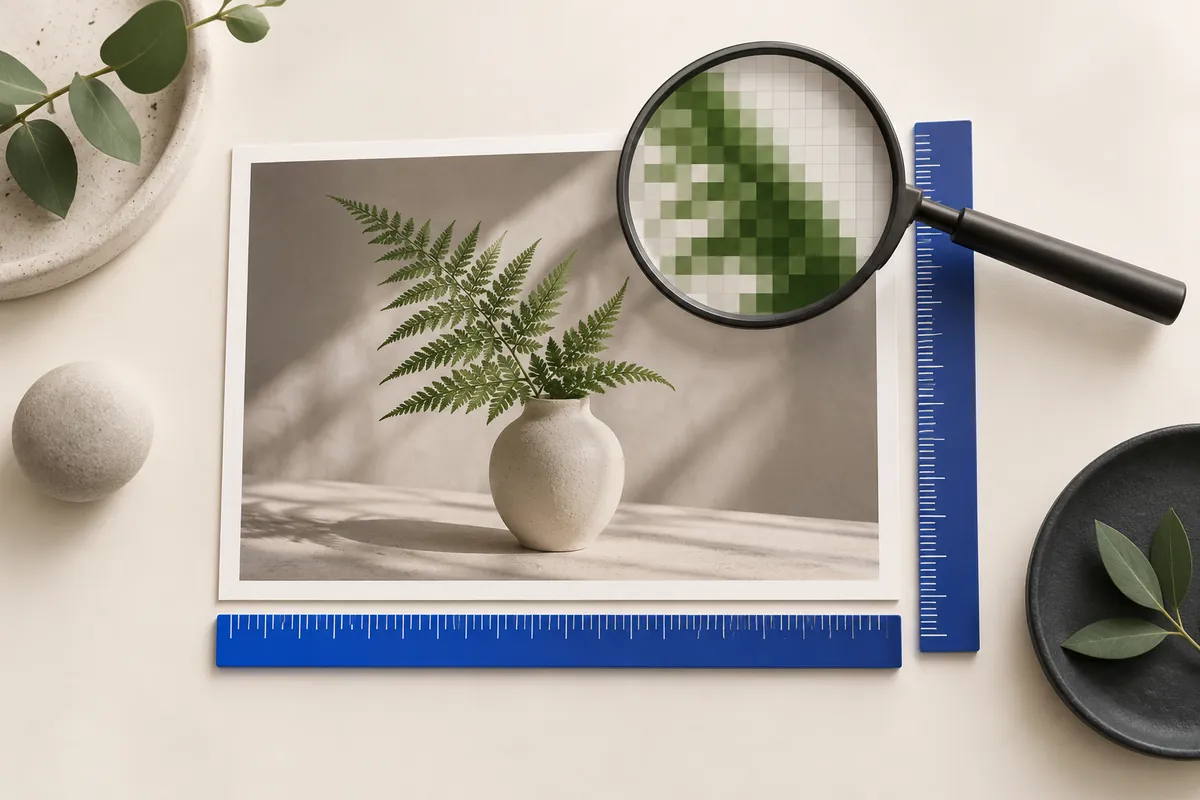
Pixels são as amostras da imagem. DPI ou PPI relaciona essas amostras a um tamanho físico. Um editor web muda dimensões em pixels; não edita perfis de impressão. A impressora ou o programa de diagramação pode interpretar a densidade de forma diferente. Confirme dimensões e ajustes com o serviço que fará a impressão.
Um exemplo passo a passo
A 300 pixels por polegada, uma impressão de 6 × 4 polegadas precisa de 1800 × 1200 pixels: multiplique cada lado por 300. O mesmo arquivo a 150 pixels por polegada corresponde a 12 × 8 polegadas. Mudar só a densidade não cria novos detalhes.
- Abra a ferramenta indicada e escolha uma imagem compatível. Confira as dimensões e os bytes originais antes de mudar os ajustes.
- Defina as dimensões e o modo de ajuste para o destino. Permita ampliar apenas se aceitar que isso não recupera detalhes perdidos.
- Processe a imagem, alterne entre Original e Resultado e confira pixels e bytes exatos. Se não atender ao limite, mude uma restrição permitida e repita.
Confira antes de baixar
A exportação do navegador usa SDR/sRGB e não garante preservar CMYK, HDR, dados de 16 bits ou todos os perfis ICC. Não use esta ferramenta para certificar fotos de passaporte ou requisitos de impressão profissional.
Teste os arquivos
A ilustração geométrica original e suas exportações fazem parte deste projeto. São arquivos reais, não estimativas de economia. Os exemplos usam qualidade JPEG 85. Suas imagens terão outros tamanhos: compare tanto os detalhes quanto os bytes.

| Resultado | Largura × Altura | Tamanho do arquivo |
|---|---|---|
| Original | 4032 × 3024 | 225354 bytes |
| Testar uma imagem de exemplo | 1200 × 900 | 36438 bytes |
| Ajustar aos limites | 1440 × 1080 | 41113 bytes |
| Preencher e recortar | 1920 × 1080 | 44272 bytes |
| Adicionar margens | 1920 × 1080 | 44602 bytes |




Escolha o próximo passo
As imagens exportadas removem EXIF, GPS e XMP. O processamento usa SDR/sRGB.
Calcule o tamanho físico antes de exportar
Para uma impressão, multiplique cada lado em polegadas pelos pixels por polegada exigidos. Se o original não os tiver, mudar a densidade não resolve a falta. Considere impressão menor, original melhor ou outro método. Não confunda uma grade ampliada por interpolação com detalhe novo.
O editor mede e muda pixels. Não é um aplicativo de pré-impressão nem certifica cor, sangria, perfis ou dimensões legais. Use os exemplos para entender a relação e siga as instruções da gráfica com uma ferramenta adequada.
A densidade de impressão não cria detalhes
As dimensões descrevem as amostras disponíveis. Pixels por polegada relacionam essas amostras a um tamanho físico. A 300 pixels por polegada, 6 × 4 polegadas exigem 1800 × 1200 pixels. Os mesmos pixels a 150 por polegada descrevem 12 × 8 polegadas. Mudar a etiqueta de densidade não adiciona informação nem transforma uma captura pequena em uma impressão grande detalhada.
DPI costuma ser usado de forma imprecisa, mas pontos de impressora e pixels de imagem são grandezas diferentes. Peça à gráfica dimensões, densidade e requisitos de cor reais. Este editor usa SDR/sRGB e não garante preservar todos os perfis ICC, CMYK, HDR ou dados de 16 bits. Use um fluxo específico de impressão quando isso importar.
Pixels descrevem a imagem; bytes descrevem o arquivo
Uma imagem de 1920 × 1080 tem 2073600 pixels, seja JPEG, PNG ou WebP. Esse número descreve a grade decodificada. Os bytes do download descrevem sua representação comprimida. Uma ilustração plana e uma foto granulada podem ter dimensões iguais e tamanhos muito diferentes. Textura, ruído, alfa e ajustes de codificação mudam os dados que o codificador precisa guardar.
Essa diferença explica duas surpresas comuns. Uma imagem reduzida pode ficar maior ao ser recodificada com outros ajustes. Um arquivo comprimido pequeno pode exigir bastante memória quando decodificado. Avalie dimensões, bytes e detalhe visual separadamente. Nenhuma dessas medidas substitui as outras duas.
Ampliar adiciona pixels, não detalhes recuperados
Ampliar calcula amostras novas entre as existentes. Pode fazer uma imagem ocupar um retângulo maior, mas não recupera de forma confiável letras, cílios ou texturas que o original nunca registrou. Uma imagem de 600 px ampliada para 2400 px tem dezesseis vezes mais pixels se os dois lados forem multiplicados por quatro. Não tem dezesseis vezes mais informação fotográfica.
Mantenha a ampliação desativada, a menos que o destino exija e você aceite o resultado. Se o recorte precisar de mais pixels que a área escolhida, o editor pode rejeitá-lo em vez de ampliar sem avisar. Para uma arte importante, procure um original de maior resolução ou um vetor adequado. Não há reconstrução por IA, vetorização nem restauração profissional.
Os conceitos desta página
Estas relações explicam por que mudar um ajuste pode afetar outro. Use-as para identificar qual requisito importa mais para sua imagem.
- Pixels por polegada
- Uma relação entre pixels e um tamanho físico de impressão.
- Dimensões em pixels
- A largura e a altura da grade decodificada.
- Metadados de imagem
- Informações como orientação EXIF, câmera e etiquetas GPS.
- Tamanho em bytes
- Os dados do arquivo codificado, medidos depois do processamento.
- Qualidade de codificação
- Um ajuste JPEG/WebP que equilibra compressão e artefatos visíveis.
- Recorte
- Um retângulo do original que exclui as outras bordas da exportação.
- Tela de saída
- O retângulo exportado completo, incluindo margens.
- Qualidade de codificação influencia o Tamanho em bytes.
- Pixels por polegada relacionam o tamanho físico com as Dimensões em pixels.
Perguntas importantes antes de exportar
Mudar DPI deixa a imagem mais nítida?
Densidade não cria detalhe. Calcule pixels a partir do tamanho físico e pixels por polegada e siga as instruções da gráfica.
Por que a saída é menor que as dimensões informadas?
Ajustar usa dimensões máximas e preserva a proporção; pode gerar um retângulo menor. Use margens para uma tela exata com a imagem inteira ou preencher se aceitar remover bordas.
Remover metadados anonimiza a imagem?
Não. Remove EXIF, GPS e XMP, mas preserva dados visíveis. Confira rostos, endereços, capturas e conteúdo antes de compartilhar.
Fontes e como conferir os exemplos
Os exemplos numéricos vêm de cálculos geométricos e arquivos sintéticos do projeto. Valores hipotéticos ilustram regras; medidas dos downloads correspondem àqueles arquivos. As referências explicam formatos e exportação do navegador, não garantem economia nem aceitação externa.
Pronto para preparar sua imagem?
Guarde o original, escolha um requisito claro e confira o arquivo exportado. Um resultado útil atende às regras do destino e mantém os detalhes importantes.
Voltar às ferramentas