Saiba mais sobre acessibilidade no Resize Images Online, um editor local de imagens.
A interface busca atender à WCAG 2.2 AA: campos rotulados, foco visível, recorte numérico, movimento reduzido e botões de original e resultado. Escolher arquivos não exige arrastar e soltar.
Testes automáticos não são uma certificação completa. A revisão com tecnologias assistivas e dispositivos físicos faz parte da aceitação. O responsável deve configurar um contato verificado para comentários.
Atualizado ·2 min de leitura
Um guia prático para sua próxima decisão
Uso com teclado, alternativas numéricas, navegação do texto e escopo dos testes de acessibilidade.
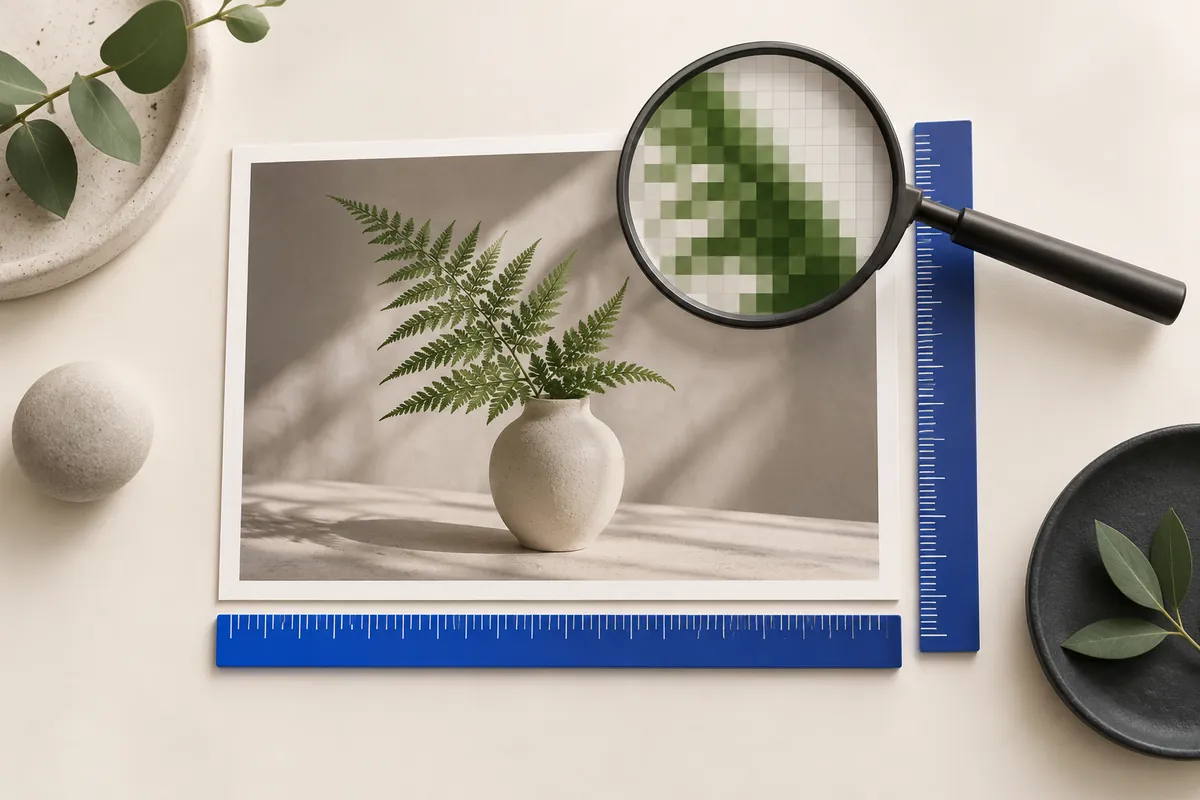
Ilustração conceitualUma fotografia, duas réguas e uma lupa com quadrados de pixels visíveis.
01
Trabalhe com teclado e controles numéricos
Não precisa arrastar arquivos: use Escolher imagens e o seletor do navegador. Percorra campos, botões e seletores com o teclado e acompanhe o foco visível. Largura, altura e recorte numéricos evitam movimentos precisos do ponteiro. O retângulo se move com setas; Shift mais seta o desloca dez pixels.
Os textos longos usam títulos, índice com links, tabelas identificadas e parágrafos legíveis. Vá à seção necessária pelo índice. Tabelas largas têm rolagem própria em telas estreitas. Você pode ler sem usar o editor; processar imagens exige JavaScript.
A interface inclui Original e Resultado, estado traduzido e movimento reduzido. Essas funções e testes automáticos fornecem evidência, mas não certificam toda a acessibilidade. Leitores de tela, dispositivos físicos e zoom exigem revisão. O contato público para comentários continua pendente do responsável.
Ilustração conceitualFotografias botânicas de diferentes tamanhos ao lado de uma fita de medir azul.
Use o link de salto para o conteúdo principal.
Escolha um arquivo com o botão; arrastar é opcional.
Digite dimensões e coordenadas se for difícil mover o ponteiro.
Confira o resultado medido e use o controle de download.
A prévia ajuda, mas o aplicativo de destino usará o arquivo salvo. Confira dimensões, MIME e bytes exatos. Abra em um visualizador, revise os detalhes em uma escala razoável e confirme a transparência ou o fundo. Se baixou um ZIP, abra-o e compare os arquivos corretos com a contagem esperada.
Se o resultado falhar, mude o requisito responsável. Forma errada exige revisar a geometria; texto ilegível, preservar mais detalhe ou comprimir menos; bytes demais, ajustar compressão ou dimensões quando permitido. Guarde as versões separadas até escolher a final. O original continua sendo o ponto de partida confiável para cada exportação.
Confira largura e altura reais, não só os limites pedidos.
Compare os bytes exatos com o limite do destino.
Confira rostos, letras, bordas do produto e transparência.
Salve a saída escolhida e preserve o original separadamente.
Estas relações explicam por que mudar um ajuste pode afetar outro. Use-as para identificar qual requisito importa mais para sua imagem.
Recorte
Um retângulo do original que exclui as outras bordas da exportação.
Dimensões em pixels
A largura e a altura da grade decodificada.
Processamento local
Operações de imagem na memória do navegador do seu dispositivo.
Tamanho em bytes
Os dados do arquivo codificado, medidos depois do processamento.
Canal alfa
A opacidade de cada pixel, incluindo bordas semitransparentes.
Download ZIP
Um arquivo que reúne as saídas processadas com sucesso.
Fontes e como conferir os exemplos
Os exemplos numéricos vêm de cálculos geométricos e arquivos sintéticos do projeto. Valores hipotéticos ilustram regras; medidas dos downloads correspondem àqueles arquivos. As referências explicam formatos e exportação do navegador, não garantem economia nem aceitação externa.
Guarde o original, escolha um requisito claro e confira o arquivo exportado. Um resultado útil atende às regras do destino e mantém os detalhes importantes.
Antes da escolha, preferências opcionais e análises externas permanecem desativadas. Solicitações necessárias de páginas e recursos continuam ocorrendo.
Concordar ativa as finalidades opcionais listadas aqui. Não aceita os Termos nem transfere direitos sobre suas imagens. Altere a escolha nas Preferências de cookies.