Escolha sua imagem
Abra um JPG, PNG ou WebP do seu dispositivo. O arquivo fica com você.
O tamanho certo, sem etapas extras. Redimensione suas imagens diretamente no navegador.
ou procure seus arquivos para começar
JPG, PNG e WebP · Até 25 MiB por arquivo
Você também pode colar uma imagemDimensões máximas. Mantém a imagem inteira.
1 KB = 1.000 bytes · 1 MB = 1.000.000 bytes
Disponível no modo de limites; as dimensões exatas são mantidas.
Ampliar não recupera detalhes.
Processamento local. Sem envio nem cadastro.
50 arquivos · 250 MiB no total · 24 MP · 8192 px por lado
Abra um JPG, PNG ou WebP do seu dispositivo. O arquivo fica com você.
Defina as dimensões, escolha o modo de ajuste e confira a prévia.
Processe a imagem, confira o tamanho real e baixe o resultado.
Mais formas de preparar suas imagens.
Um guia prático sobre tamanho, composição e peso de imagens. Leia do começo ao fim ou vá direto à decisão que você precisa tomar.

O original da câmera e o arquivo de que o projeto precisa geralmente são coisas diferentes. O original preserva margem para edição. A cópia de entrega atende a um lugar: artigo, cartão de catálogo, apresentação, mensagem ou formulário. Deve levar detalhe suficiente sem obrigar o leitor a baixar dados que não acrescentam à experiência. Esse é o propósito prático de redimensionar.
A dificuldade é que “tamanho” pode significar várias coisas. Uma foto pode ser larga demais para o layout, pesada para o formulário, recortada demais para mostrar o produto ou pequena para ler. Cada problema exige um controle diferente. Esta página conecta os requisitos a um arquivo verificável. Use o editor e volte à seção pertinente quando um ajuste ou resultado inesperado precisar de explicação.
Você não precisa decidir tudo de uma vez. Preserve o original, identifique a principal restrição e gere uma primeira saída. Meça, confira e altere uma variável por vez. Assim entenderá o que melhora o resultado e evitará reduzir dimensões, baixar qualidade e recortar ao mesmo tempo sem saber qual mudança eliminou o detalhe necessário.
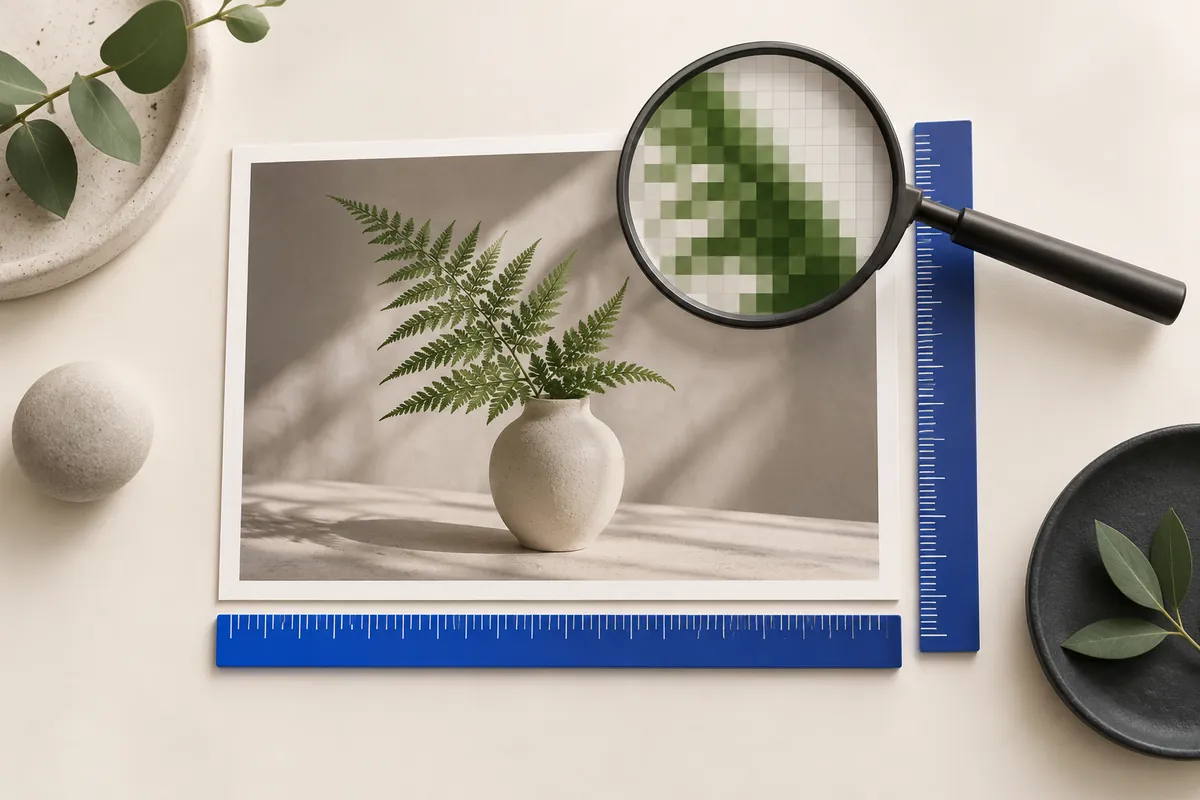
Uma imagem está pronta quando atende às regras do lugar onde será usada. Uma página pode pedir largura máxima; um formulário, limite de bytes; um layout, um retângulo exato. Esses requisitos se relacionam, mas são diferentes. Anote as instruções reais antes de alterar o original. “Deixe menor” é uma direção. “Mantenha a foto inteira dentro de 1600 × 1600 e abaixo de 500000 bytes” é um resultado verificável.
Separe as regras obrigatórias das preferências. Se o produto inteiro precisa aparecer, recortá-lo não resolve. Se o formulário exige PNG, mudar para JPEG não atende à regra. Se a tela precisa ser exata, o ajuste proporcional pode gerar outras dimensões. Os melhores ajustes cumprem as regras obrigatórias e preservam detalhes úteis.
Use ajuste proporcional quando nenhum lado pode superar o limite e o assunto inteiro precisa aparecer.
Use margens para manter a imagem inteira ou preencher quando aceitar um recorte deliberado.
Defina o tamanho máximo e confira a saída codificada separadamente das dimensões.
Trate a primeira saída como candidata, não como decisão irreversível. O editor volta ao original em cada execução. Mudar a configuração permite comparar outro resultado sem comprimir repetidamente o JPEG anterior. Se tiver várias entregas, anote fora do editor finalidade, dimensões, ajuste, formato e bytes máximos.
Uma imagem de 1920 × 1080 tem 2073600 pixels, seja JPEG, PNG ou WebP. Esse número descreve a grade decodificada. Os bytes do download descrevem sua representação comprimida. Uma ilustração plana e uma foto granulada podem ter dimensões iguais e tamanhos muito diferentes. Textura, ruído, alfa e ajustes de codificação mudam os dados que o codificador precisa guardar.
Essa diferença explica duas surpresas comuns. Uma imagem reduzida pode ficar maior ao ser recodificada com outros ajustes. Um arquivo comprimido pequeno pode exigir bastante memória quando decodificado. Avalie dimensões, bytes e detalhe visual separadamente. Nenhuma dessas medidas substitui as outras duas.
A proporção é a largura dividida pela altura. Uma foto de 4000 × 3000 é 4:3; uma de 1200 × 800 é 3:2. Alterar os dois lados pelo mesmo fator mantém essa relação. Alterá-los de forma independente pode alargar um rosto, deformar uma garrafa ou transformar um círculo em oval. O editor usa ajuste proporcional, recorte ou margens em vez de distorcer a imagem.
Se você só sabe a largura desejada, deixe o outro lado automático. Em um original de 4000 × 3000, largura 1600 resulta em altura 1200. Se o destino exige 1600 × 900, também pede outra proporção. Decida se vai resolver isso recortando ou adicionando espaço. Escolher uma proporção é decidir a composição, não apenas multiplicar.
Ajustar mantém a imagem inteira dentro dos limites. Preencher ocupa o retângulo e elimina as bordas excedentes. Margens mantêm a imagem inteira em uma tela exata. Cada modo atende a uma necessidade. O modo errado pode produzir um download válido que não serve ao layout: estreito demais, recortado ou cercado de espaço inesperado.
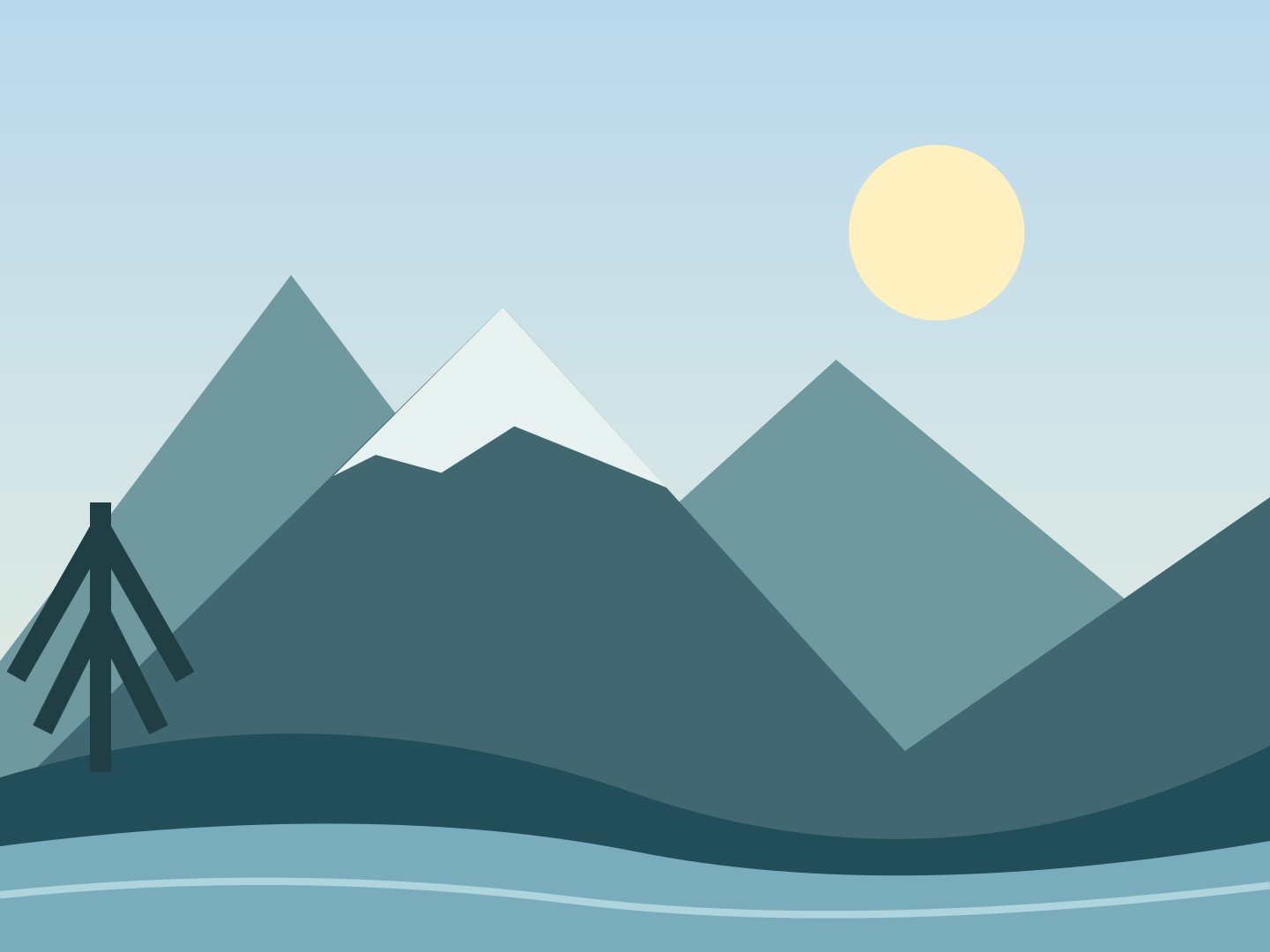
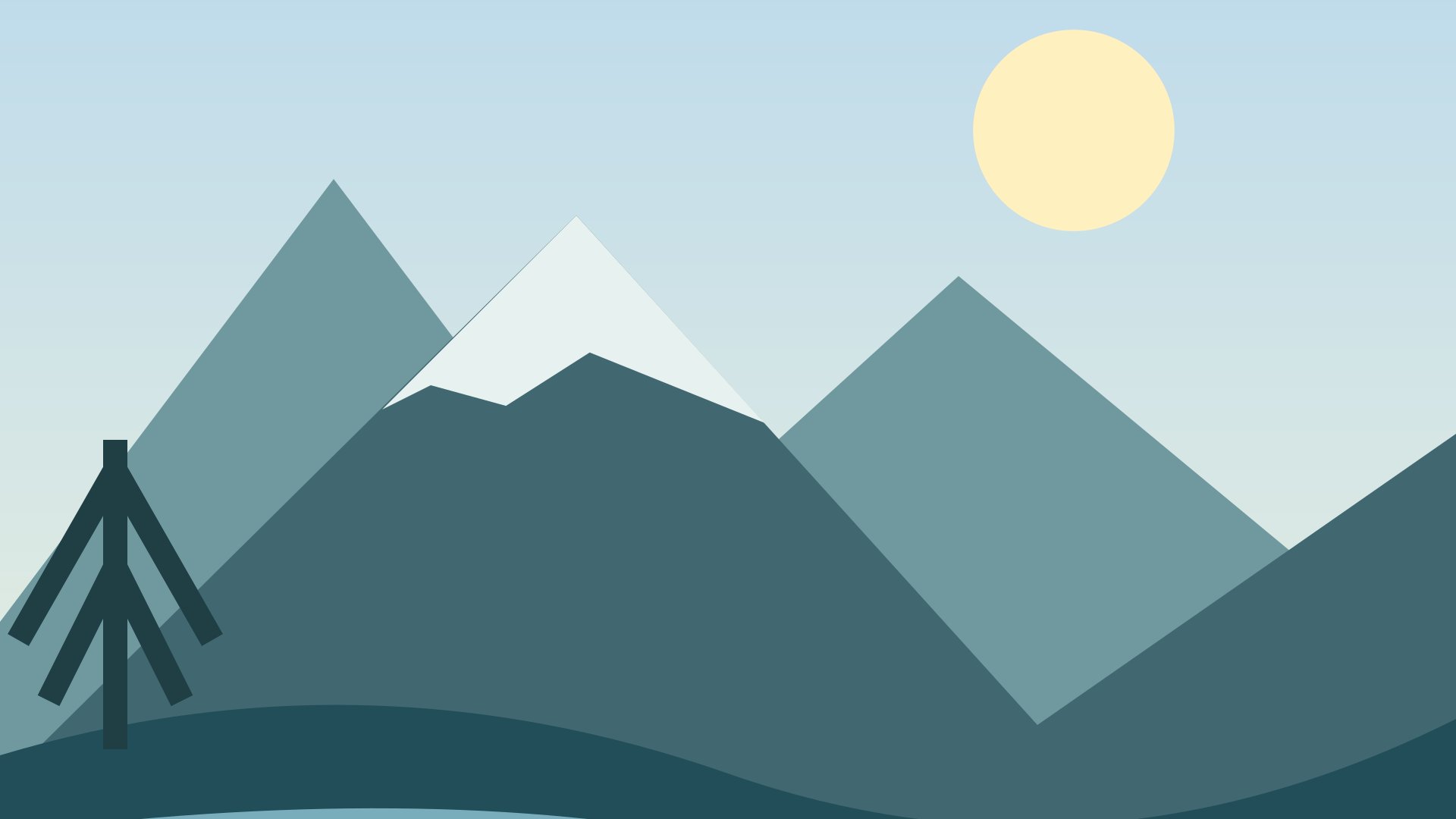
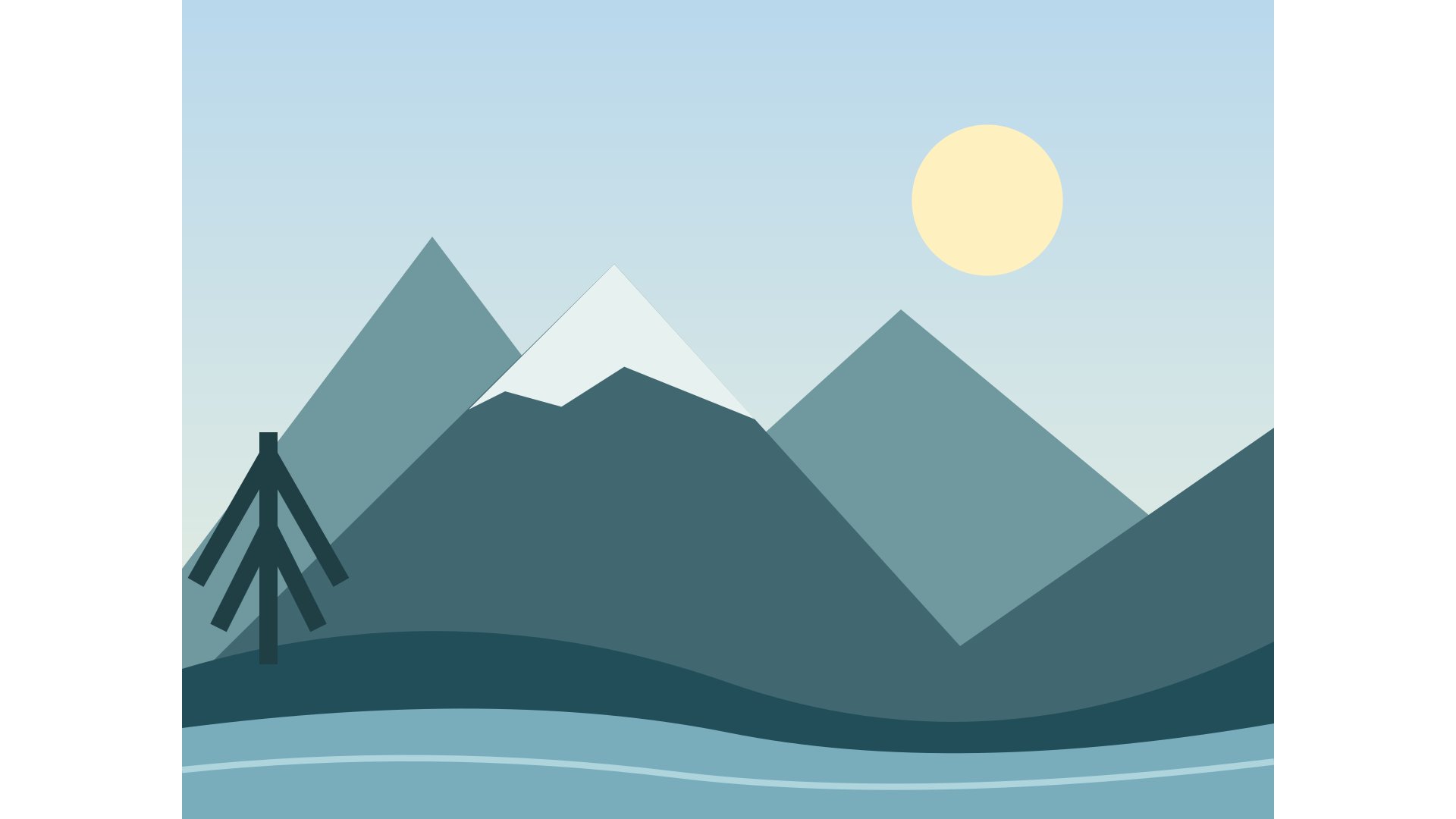
Compare os modos com o mesmo original. Nossa ilustração de 4032 × 3024 é 4:3; 1920 × 1080 é 16:9. Ajustar produz 1440 × 1080. Preencher ocupa 1920 × 1080 cortando em cima e embaixo. Margens colocam a imagem de 1440 × 1080 em uma tela de 1920 × 1080, com 240 pixels de cada lado. O original é o mesmo; muda o que você considera um resultado correto.
Definir só a largura serve quando a altura final é flexível. Dois limites no modo de ajuste servem para um conjunto misto que deve respeitar um máximo comum. A porcentagem serve para aplicar a mesma escala a cada original. 50% de largura e altura não deixa metade dos pixels: deixa 25%, porque os dois lados diminuem.
Por exemplo, 4000 × 3000 a 50% vira 2000 × 1500: 12 milhões de pixels viram 3 milhões. O cálculo não prevê a redução exata dos bytes JPEG. Confira também o arredondamento com dimensões ímpares. A saída usa pixels inteiros; uma fração precisa ser arredondada. Consulte o resultado medido em vez de esperar números inteiros em todas as proporções.
Fotos, logos transparentes e capturas exigem coisas diferentes do codificador. Comece pelo conteúdo e pelos formatos aceitos no destino; depois compare as saídas. JPEG é prático para fotos comuns sem transparência. PNG serve quando alfa ou bordas gráficas nítidas importam. WebP estático é outra opção compatível se o destino aceitar. Uma extensão popular não substitui a conferência do arquivo.
Aqui o formato muda a codificação real, não só o nome. Uma saída JPEG é codificada como JPEG e mostra seu MIME e seus bytes. Renomear foto.png para foto.jpg não converte os dados. Guarde o original e compare as saídas na mesma escala antes de decidir qual formato funciona melhor para essa imagem.
| Formato | Ponto de partida | Confira |
|---|---|---|
| JPEG | Fotos sem transparência | Texto fino, artefatos e cor de fundo |
| PNG | Alfa, diagramas e capturas | Bytes exatos; sem perdas não significa pequeno |
| WebP estático | Destinos compatíveis e alfa | Aceitação pelo aplicativo de destino |
Qualidade JPEG 85 não significa preservar 85% do original. É um ajuste do codificador, e seu efeito visual depende da imagem e da implementação. Comece com qualidade moderadamente alta, confira os detalhes importantes e reduza só até onde o uso permitir. Pele, cabelo, letras pequenas, folhas e degradês ajudam a identificar artefatos.
Dimensões e qualidade resolvem problemas diferentes. Uma foto de 4000 px com qualidade muito baixa tem muitos pixels, mas poucos detalhes úteis. Uma de 1000 px com qualidade alta pode parecer limpa no tamanho previsto, mas não atender a uma impressão grande. Escolha primeiro a grade e depois a qualidade. JPEG com qualidade 100 também não garante ausência de perdas.
Uma boa redução elimina dados excedentes e preserva o que interessa ao leitor. Em uma paisagem pode ser uma placa distante; em um produto, uma etiqueta, conexão ou textura; em uma captura, a menor linha. Confira esse detalhe antes de comemorar poucos bytes. Uma captura ilegível não está bem otimizada mesmo que o formulário aceite.
Compare as versões no tamanho de uso e a 100%. O zoom revela artefatos; a vista normal mostra se comunicam. Para uma miniatura, avalie a miniatura. Para um diagrama grande, avalie a leitura. Por isso não existe largura nem qualidade universal que sirva para todas as imagens.
Você pode criar cópias diferentes para públicos diferentes. Uma prévia leve ajuda a decidir se o original é necessário. Um cartão mantém o enquadramento comum, e uma vista maior do produto preserva o detalhe. Exporte cada uma do original e entregue a versão adequada. O objetivo é um arquivo útil para uma finalidade clara, não o menor tamanho isoladamente.
Tamanho máximo é uma regra de aceitação: a saída não pode superar o limite. Isso não obriga o arquivo a pesar exatamente aquela quantidade. O editor usa unidades decimais: 100 KB são 100000 bytes e 1 MB são 1000000 bytes. Um resultado de 98200 bytes atende a 100 KB; um de 100001 não. Os valores explicam a regra, não preveem o tamanho da sua foto.
Em JPEG e WebP, a ferramenta testa valores de qualidade. Se não atingir o limite, um trabalho no modo de ajuste pode reduzir dimensões somente quando você permitir. As telas exatas de recorte e margens permanecem fixas. PNG segue outro caminho porque aqui é codificado sem perdas. Uma combinação impossível deve gerar um aviso e permitir revisar o requisito, não mudar o formato ou recortar escondido.
Espaço transparente não é branco. O canal alfa registra a opacidade de cada pixel, incluindo bordas suaves de um logo ou desenho. PNG e WebP estático podem preservá-lo. JPEG não: a imagem precisa ser combinada com um fundo. Escolha esse fundo de forma deliberada, principalmente se a página final for escura ou a arte tiver letras claras.
Confira as bordas sobre superfícies claras e escuras. Um logo correto sobre branco pode mostrar halos sobre azul escuro. As margens oferecem a mesma escolha: espaço transparente ou cor escolhida. Depois de achatar o alfa em um arquivo opaco, voltar para PNG não reconstrói a transparência perdida. Use novamente o original transparente.
Redimensionar muda os valores dos pixels em bordas e degradês. Um original compacto pode usar uma paleta, enquanto a exportação do navegador usa uma representação de cores mais completa. O original também pode estar muito otimizado. Menos pixels não garantem menos bytes. Compare os tamanhos reais em vez de deduzir a economia pela porcentagem da escala.
Teste a otimização opcional sem perdas quando precisar de PNG. “Sem perdas” se refere a otimizar o PNG já exportado, preservando seus pixels decodificados. Não desfaz as mudanças do redimensionamento nem garante reduzir todos os arquivos. Se o tamanho não melhorar, manter a saída nativa válida é preferível a anunciar uma economia inexistente.
Um recorte seleciona quais informações ficarão no enquadramento. O centro é só um ponto de partida: rosto, etiqueta ou horizonte podem estar em outro lugar. Observe o assunto e deixe espaço suficiente ao redor. Em uma imagem panorâmica, confira em cima e embaixo. Ao transformar uma paisagem em quadrado, confira os dois lados antes de baixar.
Use o retângulo numérico quando precisar repetir a posição. X e Y localizam seu canto superior esquerdo no original normalizado; largura e altura descrevem a área selecionada. As setas movem a seleção, e os controles de foco ajustam o preenchimento. Não há reconhecimento automático de rostos. Um recorte matematicamente centralizado precisa de revisão humana.
Margens mudam a tela e preservam a foto inteira. Servem para cartões de catálogo, prévias de arte e layouts em que todos os arquivos precisam da mesma forma externa. Preencher muda a composição para ocupar essa forma. Ambos produzem 1080 × 1080, mas só as margens mantêm todas as bordas. Decida se prefere espaço vazio ou conteúdo removido.
Um retrato de 1200 × 1800 em 1080 × 1080 vira 720 × 1080, com 180 px de cada lado. Um original de 600 × 400 mantém seu tamanho se você não permitir ampliar; em um quadrado de 1080 deixa 240 px horizontais e 340 px verticais. Isso pode ser o resultado correto. Uma tela maior não recupera detalhes ausentes.
Ampliar calcula amostras novas entre as existentes. Pode fazer uma imagem ocupar um retângulo maior, mas não recupera de forma confiável letras, cílios ou texturas que o original nunca registrou. Uma imagem de 600 px ampliada para 2400 px tem dezesseis vezes mais pixels se os dois lados forem multiplicados por quatro. Não tem dezesseis vezes mais informação fotográfica.
Mantenha a ampliação desativada, a menos que o destino exija e você aceite o resultado. Se o recorte precisar de mais pixels que a área escolhida, o editor pode rejeitá-lo em vez de ampliar sem avisar. Para uma arte importante, procure um original de maior resolução ou um vetor adequado. Não há reconstrução por IA, vetorização nem restauração profissional.
Uma imagem web tem dimensões próprias e um tamanho de exibição. Se uma foto aparece com 800 pixels CSS de largura, exportar o original de 4000 px pode ser desnecessário. Uma versão de 1600 px é um ponto de partida para uma tela em que dois pixels de imagem por pixel CSS são úteis, mas não uma regra universal. Layout, densidade e detalhe condicionam a escolha.
Gere cada tamanho a partir do original quando o projeto precisar de várias versões. Miniatura, imagem de artigo e prévia grande têm funções diferentes. Não reduza repetidamente o JPEG anterior. O editor prepara arquivos; seu site precisa escolher qual versão servir, reservar seu espaço e fornecer texto alternativo útil quando a imagem comunica conteúdo.
Um catálogo consistente começa com uma tela comum e uma escala deliberada do assunto. Esticar cada foto para a mesma largura e altura altera as proporções de garrafas, sapatos e caixas. Margens são um ponto de partida mais seguro quando o objeto inteiro importa. Uma tela fixa iguala os arquivos; não faz todos os objetos ocuparem a mesma porcentagem.
Compare um objeto que quase toca as bordas com outro fotografado de longe. Ambos podem precisar de enquadramentos próprios antes de exportar para a tela comum. Preserve sombras e etiquetas úteis para entender o produto. Teste o fundo na loja real. O editor prepara o retângulo; não remove fundos, retoca defeitos nem certifica regras de marketplaces.
Letras pequenas costumam ser o primeiro detalhe útil perdido. Uma captura reduzida até pesar quase nada pode deixar ilegível a mensagem de erro ou os valores do gráfico. Comece recortando o entorno irrelevante. Depois reduza as dimensões aos poucos e confira a menor linha no tamanho real de leitura.
PNG é um ponto de partida útil para interfaces nítidas, mas compare seu tamanho com alternativas aceitas. JPEG pode adicionar artefatos ao redor de letras contrastantes. Uma imagem com dimensões corretas pode ser ilegível. Antes de compartilhar, confira também os dados pessoais visíveis: remover metadados não apaga um e-mail, uma mensagem ou um número desenhado nos pixels.
O destinatário geralmente precisa de visualização confortável e detalhes legíveis, não de todos os pixels da câmera. Escolha dimensões máximas razoáveis e confira o tamanho total. Quatro imagens abaixo de 500000 bytes somam menos de 2 MB como arquivos. A mensagem completa pode pesar mais por causa da codificação e de outros conteúdos. Consulte o limite real do serviço.
Em um lote misto de fotos, use limites comuns em vez de forçar retângulos idênticos. Para capturas, priorize a leitura. Baixe os arquivos e anexe-os no seu aplicativo de e-mail. O site não acessa a caixa de entrada, envia mensagens nem sobe anexos por você. Se o original precisar acompanhar a prévia, decida compartilhá-lo separadamente.
Uma configuração de lote não significa uma única forma de saída. Com limites de 1600 × 1600, uma paisagem de 4000 × 3000 vira 1600 × 1200, e um retrato de 3000 × 4000 vira 1200 × 1600. Cada foto mantém sua proporção. Use uma tela com margens se as dimensões externas precisarem coincidir. Não aplique o mesmo recorte a composições diferentes sem conferi-las.
Comece com um conjunto representativo: paisagem, retrato, gráfico transparente e o menor original. Confira essas saídas antes de carregar a coleção inteira. Os trabalhos são sequenciais, e um arquivo incompatível não impede que os válidos terminem. O ZIP reúne resultados corretos; compare a contagem com os arquivos que esperava receber.
Uma foto do celular pode guardar a orientação em uma etiqueta EXIF em vez de organizar os pixels como você espera. Um programa que interpreta a etiqueta a mostra na posição correta; outro pode vê-la girada. O editor normaliza a orientação antes de processar e remove EXIF, GPS e XMP da saída. A intenção é produzir pixels orientados corretamente sem depender da etiqueta original.
Remover metadados ajuda a criar uma cópia para compartilhar, mas não anonimiza a imagem inteira. Rostos, endereços, placas e lugares visíveis continuam ali se você não mudar a composição. Preserve também o original de arquivo quando datas, ajustes de câmera ou autoria importarem. A saída reduzida é uma cópia de entrega, não um substituto do original.
Escolher um arquivo dá a esta página uma referência à imagem na sessão do navegador. Decodificação, redimensionamento e codificação acontecem no dispositivo; os downloads usam os dados locais resultantes. O editor não envia entradas, saídas nem nomes a um servidor de processamento. Você não precisa de conta. Limpar o editor libera suas referências; fechar a página encerra a sessão.
O site continua solicitando páginas, scripts e codecs à hospedagem estática. Isso é diferente de enviar a foto. Anúncios e análises opcionais estão desativados nesta instalação. O processamento local também não controla o que acontece ao salvar ou compartilhar: pasta de downloads, extensões, backups do dispositivo e aplicativos de destino têm seu próprio comportamento. Consulte a página de privacidade.
O arquivo comprimido é só parte do custo de memória. Uma imagem RGBA decodificada de 4000 × 3000 representa 48000000 bytes antes de contar buffers e saída. Um lote de originais grandes pode exigir muitos recursos mesmo quando cada arquivo parece leve. Processar em sequência reduz o trabalho simultâneo, mas não torna a memória ilimitada.
Os limites de entrada são 25 MiB por arquivo, 24 megapixels, 8192 px por lado, 50 arquivos e 250 MiB na fila. Mesmo um trabalho abaixo disso pode ser rejeitado se seus buffers superarem o orçamento de memória. Em um dispositivo limitado, use menos arquivos ou um original menor e preserve a fonte separadamente. Cancelar e limpar ajudam a gerenciar a sessão; não garantem que um trabalho maior funcione ao repetir.
As dimensões descrevem as amostras disponíveis. Pixels por polegada relacionam essas amostras a um tamanho físico. A 300 pixels por polegada, 6 × 4 polegadas exigem 1800 × 1200 pixels. Os mesmos pixels a 150 por polegada descrevem 12 × 8 polegadas. Mudar a etiqueta de densidade não adiciona informação nem transforma uma captura pequena em uma impressão grande detalhada.
DPI costuma ser usado de forma imprecisa, mas pontos de impressora e pixels de imagem são grandezas diferentes. Peça à gráfica dimensões, densidade e requisitos de cor reais. Este editor usa SDR/sRGB e não garante preservar todos os perfis ICC, CMYK, HDR ou dados de 16 bits. Use um fluxo específico de impressão quando isso importar.
Resultados inesperados são mais fáceis de diagnosticar quando você identifica a falha. Não mude todos os ajustes de uma vez. Leia o sintoma, encontre o conceito responsável e exporte do original mudando uma variável. Os casos diferenciam geometria, codificação, transparência e recursos.
| Sintoma | Possível explicação | O que conferir |
|---|---|---|
| Não sai o retângulo exato | Ajustar preserva a proporção | Use margens ou preencher para uma tela exata |
| O assunto desaparece em uma borda | Preenchimento ou recorte elimina essa área | Mova o foco ou preserve tudo com margens |
| Os cantos perdem transparência | Foi escolhido JPEG ou achatamento | Escolha PNG/WebP e preserve o alfa |
| O PNG reduzido pesa mais | A codificação e as cores mudaram | Compare bytes e teste otimização sem perdas |
| O texto fica borrado | Poucos pixels ou compressão excessiva | Preserve mais pixels, recorte espaço e revise formato |
| O limite de tamanho não é atendido | Os requisitos podem ser incompatíveis | Flexibilize somente o que o destino permite |
| Um trabalho grande é rejeitado | Há limites de entrada ou memória | Use um original menor ou menos arquivos |
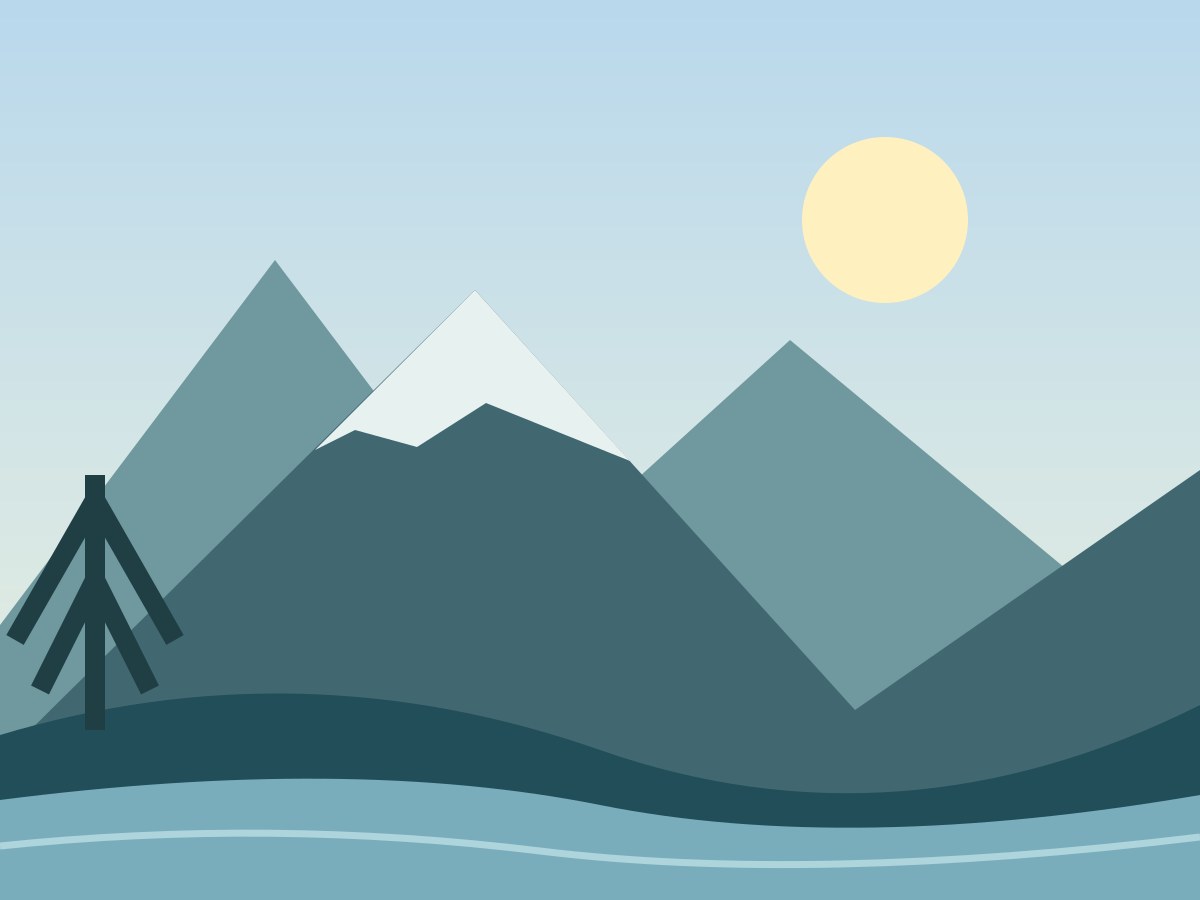
A paisagem do projeto é uma ilustração sintética original, não uma foto de cliente. Abaixo estão o original e três saídas. Ajustar preserva a composição; preencher elimina em cima e embaixo; margens a mantêm em uma tela mais larga. Abra juntas e observe árvore, montanha e espaços. Você pode reproduzir a geometria carregando o original no editor.
Os JPEG de referência foram criados com qualidade 85, e seus bytes foram medidos nesses arquivos. Um codificador do navegador pode produzir outros bytes com a mesma qualidade nominal: os números comprovam estes exemplos, não prometem economia para suas imagens. A demonstração leve é outra cópia de 1200 × 900; use o original completo para os cálculos de 4032 × 3024.
| Download | px | bytes |
|---|---|---|
| Original completo | 4032 × 3024 | 225354 |
| Demonstração leve | 1200 × 900 | 36438 |
| Ajustar: preservar a imagem inteira | 1440 × 1080 | 41113 |
| Preencher: ocupar e recortar | 1920 × 1080 | 44272 |
| Margens: manter uma tela exata | 1920 × 1080 | 44602 |
A prévia ajuda, mas o aplicativo de destino usará o arquivo salvo. Confira dimensões, MIME e bytes exatos. Abra em um visualizador, revise os detalhes em uma escala razoável e confirme a transparência ou o fundo. Se baixou um ZIP, abra-o e compare os arquivos corretos com a contagem esperada.
Se o resultado falhar, mude o requisito responsável. Forma errada exige revisar a geometria; texto ilegível, preservar mais detalhe ou comprimir menos; bytes demais, ajustar compressão ou dimensões quando permitido. Guarde as versões separadas até escolher a final. O original continua sendo o ponto de partida confiável para cada exportação.
Estas relações explicam por que mudar um ajuste pode afetar outro. Use-as para identificar qual requisito importa mais para sua imagem.
Ajustar usa dimensões máximas e preserva a proporção; pode gerar um retângulo menor. Use margens para uma tela exata com a imagem inteira ou preencher se aceitar remover bordas.
Não. JPEG a 100 continua sendo um ajuste, não garante pixels idênticos. Redimensionar também muda a grade. Preserve o original quando precisar de um arquivo intacto.
Não com todas as combinações de formato, dimensões exatas e detalhe. A ferramenta mede e avisa quando não atende. Reduza dimensões ou mude formato somente quando o destino permitir.
JPEG não preserva alfa, e desativar transparência achata a imagem. Escolha PNG ou WebP estático com transparência a partir do original. Voltar de JPEG opaco para PNG não recupera alfa.
Reamostragem, paleta e ajustes mudam a eficiência. Compare bytes e teste otimização sem perdas. Menos pixels não garantem um arquivo menor.
O editor processa na memória do navegador, sem enviar imagens, resultados nem nomes. O site continua solicitando páginas e recursos à hospedagem.
Inclui saídas corretas. Não apresenta entradas com falha como processadas. Confira sucessos e abra o arquivo antes de compartilhar.
Não. Calcula pixels novos e não reconstrói de forma confiável detalhes ausentes. Procure um original de maior resolução quando importarem.
Não. Remove EXIF, GPS e XMP, mas preserva dados visíveis. Confira rostos, endereços, capturas e conteúdo antes de compartilhar.
Densidade não cria detalhe. Calcule pixels a partir do tamanho físico e pixels por polegada e siga as instruções da gráfica.
Os exemplos numéricos vêm de cálculos geométricos e arquivos sintéticos do projeto. Valores hipotéticos ilustram regras; medidas dos downloads correspondem àqueles arquivos. As referências explicam formatos e exportação do navegador, não garantem economia nem aceitação externa.
Guarde o original, escolha um requisito claro e confira o arquivo exportado. Um resultado útil atende às regras do destino e mantém os detalhes importantes.
Voltar às ferramentas