Um guia prático para sua próxima decisão
Um guia prático sobre tamanho, composição e peso de imagens. Leia do começo ao fim ou vá direto à decisão que você precisa tomar.

Exemplo e arquivos de teste
Preparar fotos para e-mail costuma envolver o tamanho dos anexos e uma visualização confortável. O destinatário raramente precisa de todos os pixels do original. Reduza primeiro dimensões excessivas e depois ajuste a qualidade ou o tamanho máximo. Confira o limite real no seu serviço de e-mail; este guia não assume um limite universal.
Um exemplo passo a passo
Para quatro fotos horizontais, teste limites de 1600 × 1600 e qualidade JPEG 80. Um original de 4032 × 3024 vira 1600 × 1200. Se cada resultado tiver menos de 500000 bytes, os quatro somam menos de 2 MB antes da codificação e dos dados adicionais do e-mail.
- Abra a ferramenta indicada e escolha uma imagem compatível. Confira as dimensões e os bytes originais antes de mudar os ajustes.
- Defina as dimensões e o modo de ajuste para o destino. Permita ampliar apenas se aceitar que isso não recupera detalhes perdidos.
- Processe a imagem, alterne entre Original e Resultado e confira pixels e bytes exatos. Se não atender ao limite, mude uma restrição permitida e repita.
Confira antes de baixar
O texto de uma captura pode ficar ilegível se for reduzido demais. Prefira PNG para diagramas nítidos e confira em tamanho normal de leitura. O editor prepara arquivos; não envia e-mail nem acessa sua caixa de entrada.
Teste os arquivos
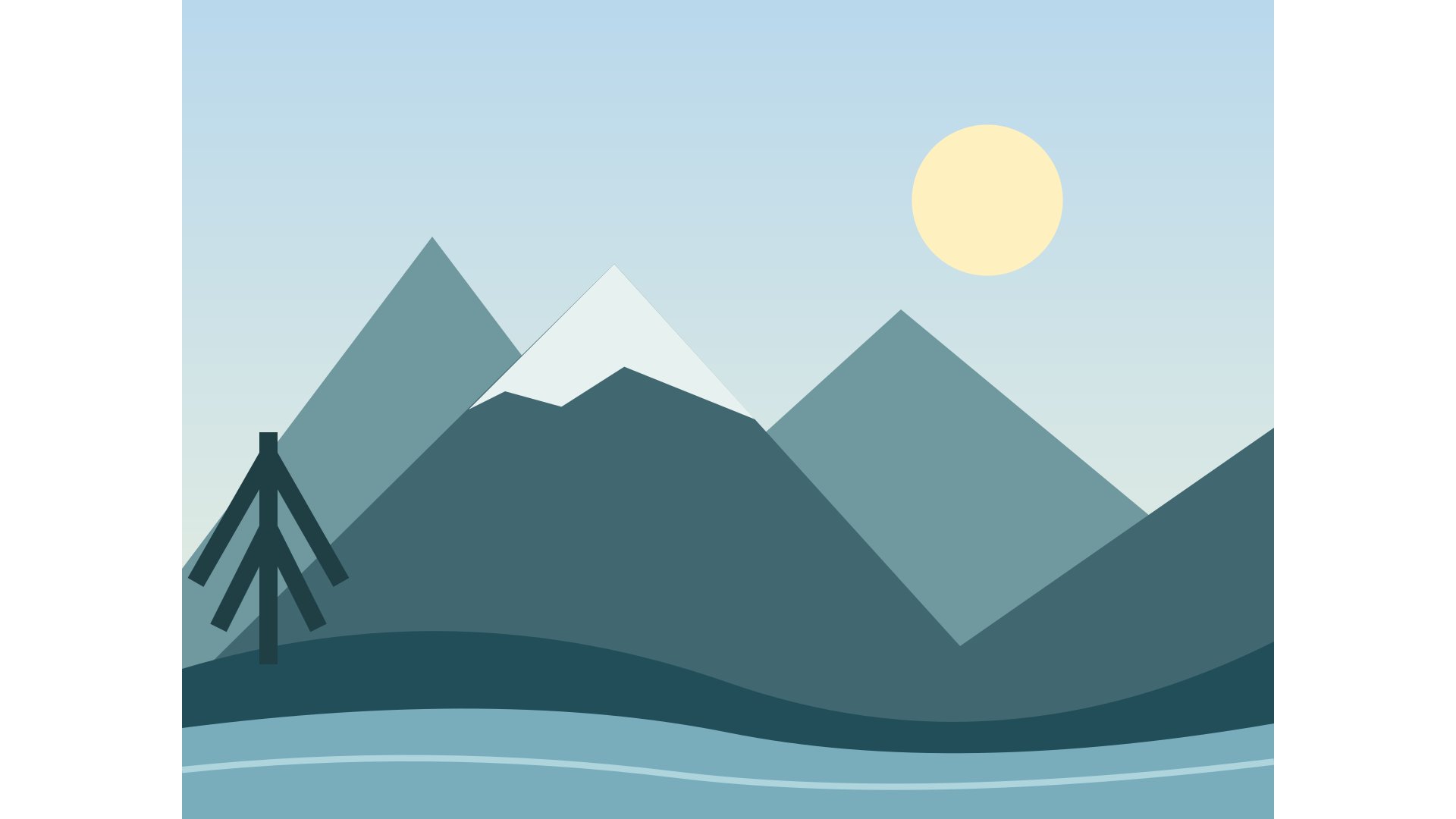
A ilustração geométrica original e suas exportações fazem parte deste projeto. São arquivos reais, não estimativas de economia. Os exemplos usam qualidade JPEG 85. Suas imagens terão outros tamanhos: compare tanto os detalhes quanto os bytes.

| Resultado | Largura × Altura | Tamanho do arquivo |
|---|---|---|
| Original | 4032 × 3024 | 225354 bytes |
| Testar uma imagem de exemplo | 1200 × 900 | 36438 bytes |
| Ajustar aos limites | 1440 × 1080 | 41113 bytes |
| Preencher e recortar | 1920 × 1080 | 44272 bytes |
| Adicionar margens | 1920 × 1080 | 44602 bytes |



Escolha o próximo passo
As imagens exportadas removem EXIF, GPS e XMP. O processamento usa SDR/sRGB.
Calcule a mensagem inteira e proteja a leitura
Um limite por imagem é só parte do plano. Some todos os arquivos e deixe espaço para codificação e conteúdo da mensagem. Se houver recibo ou gráfico, confira o menor texto essencial. Vários arquivos um pouco maiores e legíveis podem ser mais úteis que um conjunto mínimo que obriga a pedir outra cópia.
Prepare localmente, abra e anexe por conta própria. O editor não sabe se um servidor aceitará a mensagem completa. Se usar ZIP, confira se o destinatário consegue abrir. Um anexo menor nem sempre é mais conveniente: formato e acessibilidade importam.
Prepare os anexos como um conjunto
O destinatário geralmente precisa de visualização confortável e detalhes legíveis, não de todos os pixels da câmera. Escolha dimensões máximas razoáveis e confira o tamanho total. Quatro imagens abaixo de 500000 bytes somam menos de 2 MB como arquivos. A mensagem completa pode pesar mais por causa da codificação e de outros conteúdos. Consulte o limite real do serviço.
Em um lote misto de fotos, use limites comuns em vez de forçar retângulos idênticos. Para capturas, priorize a leitura. Baixe os arquivos e anexe-os no seu aplicativo de e-mail. O site não acessa a caixa de entrada, envia mensagens nem sobe anexos por você. Se o original precisar acompanhar a prévia, decida compartilhá-lo separadamente.
Capturas precisam de texto legível antes de uma grande economia
Letras pequenas costumam ser o primeiro detalhe útil perdido. Uma captura reduzida até pesar quase nada pode deixar ilegível a mensagem de erro ou os valores do gráfico. Comece recortando o entorno irrelevante. Depois reduza as dimensões aos poucos e confira a menor linha no tamanho real de leitura.
PNG é um ponto de partida útil para interfaces nítidas, mas compare seu tamanho com alternativas aceitas. JPEG pode adicionar artefatos ao redor de letras contrastantes. Uma imagem com dimensões corretas pode ser ilegível. Antes de compartilhar, confira também os dados pessoais visíveis: remover metadados não apaga um e-mail, uma mensagem ou um número desenhado nos pixels.
O download é o teste final
A prévia ajuda, mas o aplicativo de destino usará o arquivo salvo. Confira dimensões, MIME e bytes exatos. Abra em um visualizador, revise os detalhes em uma escala razoável e confirme a transparência ou o fundo. Se baixou um ZIP, abra-o e compare os arquivos corretos com a contagem esperada.
Se o resultado falhar, mude o requisito responsável. Forma errada exige revisar a geometria; texto ilegível, preservar mais detalhe ou comprimir menos; bytes demais, ajustar compressão ou dimensões quando permitido. Guarde as versões separadas até escolher a final. O original continua sendo o ponto de partida confiável para cada exportação.
- Confira largura e altura reais, não só os limites pedidos.
- Compare os bytes exatos com o limite do destino.
- Confira rostos, letras, bordas do produto e transparência.
- Salve a saída escolhida e preserve o original separadamente.
Os conceitos desta página
Estas relações explicam por que mudar um ajuste pode afetar outro. Use-as para identificar qual requisito importa mais para sua imagem.
- Tamanho em bytes
- Os dados do arquivo codificado, medidos depois do processamento.
- Processamento em lote
- Uma configuração aplicada às imagens aceitas em sequência.
- Download ZIP
- Um arquivo que reúne as saídas processadas com sucesso.
- Dimensões em pixels
- A largura e a altura da grade decodificada.
- Processamento local
- Operações de imagem na memória do navegador do seu dispositivo.
- PNG
- Uma saída compatível sem perdas que aceita canal alfa.
- JPEG
- Uma saída fotográfica compatível, com perdas e sem transparência.
- Metadados de imagem
- Informações como orientação EXIF, câmera e etiquetas GPS.
- Recorte
- Um retângulo do original que exclui as outras bordas da exportação.
- Canal alfa
- A opacidade de cada pixel, incluindo bordas semitransparentes.
- JPEG achata em vez de preservar o Canal alfa.
- PNG pode preservar o Canal alfa.
- Processamento em lote pode reunir resultados corretos em um Download ZIP.
- Processamento local decodifica imagens e remove da saída os Metadados de imagem.
Perguntas importantes antes de exportar
Por que a saída é menor que as dimensões informadas?
Ajustar usa dimensões máximas e preserva a proporção; pode gerar um retângulo menor. Use margens para uma tela exata com a imagem inteira ou preencher se aceitar remover bordas.
Qualidade 100 significa exportação sem perdas?
Não. JPEG a 100 continua sendo um ajuste, não garante pixels idênticos. Redimensionar também muda a grade. Preserve o original quando precisar de um arquivo intacto.
Ampliar recupera texto ou rostos perdidos?
Não. Calcula pixels novos e não reconstrói de forma confiável detalhes ausentes. Procure um original de maior resolução quando importarem.
Fontes e como conferir os exemplos
Os exemplos numéricos vêm de cálculos geométricos e arquivos sintéticos do projeto. Valores hipotéticos ilustram regras; medidas dos downloads correspondem àqueles arquivos. As referências explicam formatos e exportação do navegador, não garantem economia nem aceitação externa.
Pronto para preparar sua imagem?
Guarde o original, escolha um requisito claro e confira o arquivo exportado. Um resultado útil atende às regras do destino e mantém os detalhes importantes.
Voltar às ferramentas