Escolha sua imagem
Abra um JPG, PNG ou WebP do seu dispositivo. O arquivo fica com você.
Confira o que você tem: pixels, proporção, formato e tamanho do arquivo no seu dispositivo.
ou procure seus arquivos para começar
JPG, PNG e WebP · Até 25 MiB por arquivo
Você também pode colar uma imagemEscolha uma imagem primeiro.
50 arquivos · 250 MiB no total · 24 MP · 8192 px por lado
Abra um JPG, PNG ou WebP do seu dispositivo. O arquivo fica com você.
Defina as dimensões, escolha o modo de ajuste e confira a prévia.
Processe a imagem, confira o tamanho real e baixe o resultado.
Mais formas de preparar suas imagens.
Um guia prático sobre tamanho, composição e peso de imagens. Leia do começo ao fim ou vá direto à decisão que você precisa tomar.
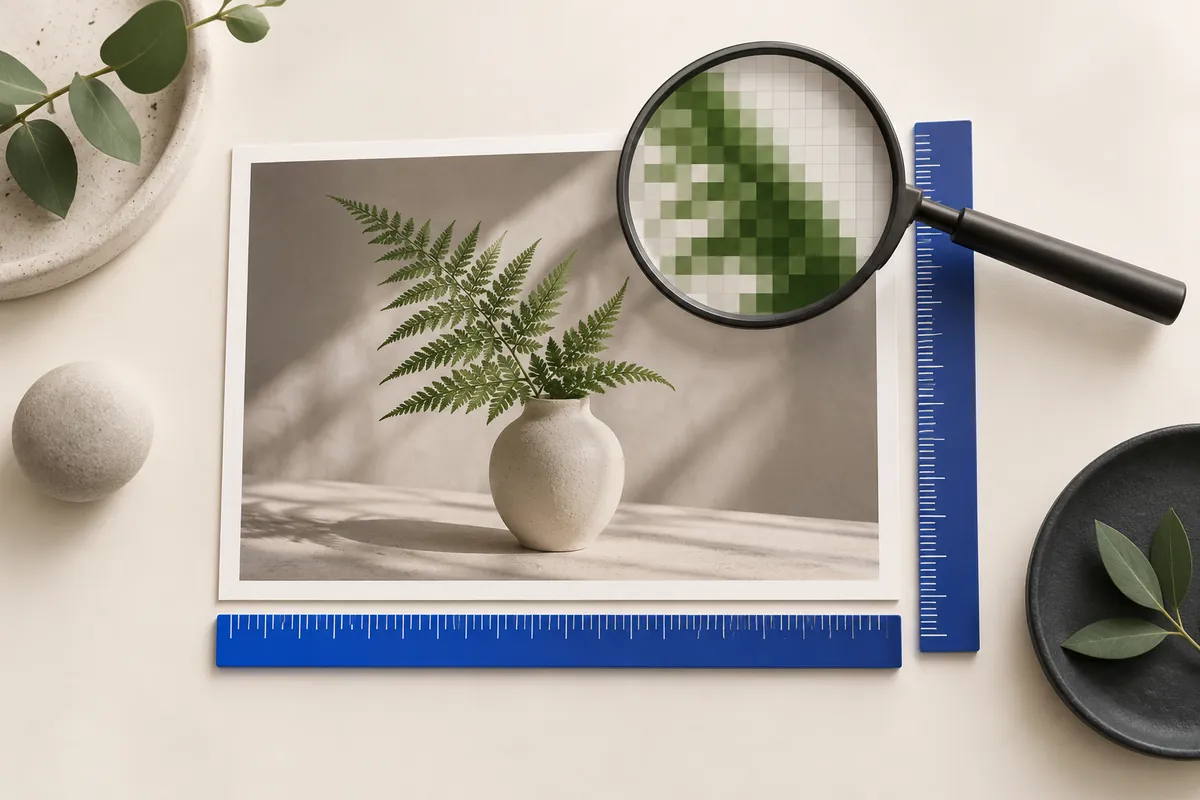
O verificador inspeciona; não cria uma imagem nova. Leia largura, altura, proporção, tipo e bytes e compare com o destino. Se o original já atende e parece correto, exportar outra vez pode ser desnecessário. Uma imagem de 1920 × 1080 não precisa ser salva novamente para confirmar que é 16:9.
Use as medidas para escolher a próxima ferramenta. Pixels demais: ajuste proporcional. Tela correta com bytes em excesso: compressão ou limite. Proporção inadequada: recorte ou margens. Não valida requisitos de passaportes, gráficas nem marketplaces; medir não certifica essas regras externas.

Uma imagem de 1920 × 1080 tem 2073600 pixels, seja JPEG, PNG ou WebP. Esse número descreve a grade decodificada. Os bytes do download descrevem sua representação comprimida. Uma ilustração plana e uma foto granulada podem ter dimensões iguais e tamanhos muito diferentes. Textura, ruído, alfa e ajustes de codificação mudam os dados que o codificador precisa guardar.
Essa diferença explica duas surpresas comuns. Uma imagem reduzida pode ficar maior ao ser recodificada com outros ajustes. Um arquivo comprimido pequeno pode exigir bastante memória quando decodificado. Avalie dimensões, bytes e detalhe visual separadamente. Nenhuma dessas medidas substitui as outras duas.
A proporção é a largura dividida pela altura. Uma foto de 4000 × 3000 é 4:3; uma de 1200 × 800 é 3:2. Alterar os dois lados pelo mesmo fator mantém essa relação. Alterá-los de forma independente pode alargar um rosto, deformar uma garrafa ou transformar um círculo em oval. O editor usa ajuste proporcional, recorte ou margens em vez de distorcer a imagem.
Se você só sabe a largura desejada, deixe o outro lado automático. Em um original de 4000 × 3000, largura 1600 resulta em altura 1200. Se o destino exige 1600 × 900, também pede outra proporção. Decida se vai resolver isso recortando ou adicionando espaço. Escolher uma proporção é decidir a composição, não apenas multiplicar.
As dimensões descrevem as amostras disponíveis. Pixels por polegada relacionam essas amostras a um tamanho físico. A 300 pixels por polegada, 6 × 4 polegadas exigem 1800 × 1200 pixels. Os mesmos pixels a 150 por polegada descrevem 12 × 8 polegadas. Mudar a etiqueta de densidade não adiciona informação nem transforma uma captura pequena em uma impressão grande detalhada.
DPI costuma ser usado de forma imprecisa, mas pontos de impressora e pixels de imagem são grandezas diferentes. Peça à gráfica dimensões, densidade e requisitos de cor reais. Este editor usa SDR/sRGB e não garante preservar todos os perfis ICC, CMYK, HDR ou dados de 16 bits. Use um fluxo específico de impressão quando isso importar.
Uma foto do celular pode guardar a orientação em uma etiqueta EXIF em vez de organizar os pixels como você espera. Um programa que interpreta a etiqueta a mostra na posição correta; outro pode vê-la girada. O editor normaliza a orientação antes de processar e remove EXIF, GPS e XMP da saída. A intenção é produzir pixels orientados corretamente sem depender da etiqueta original.
Remover metadados ajuda a criar uma cópia para compartilhar, mas não anonimiza a imagem inteira. Rostos, endereços, placas e lugares visíveis continuam ali se você não mudar a composição. Preserve também o original de arquivo quando datas, ajustes de câmera ou autoria importarem. A saída reduzida é uma cópia de entrega, não um substituto do original.
Uma imagem está pronta quando atende às regras do lugar onde será usada. Uma página pode pedir largura máxima; um formulário, limite de bytes; um layout, um retângulo exato. Esses requisitos se relacionam, mas são diferentes. Anote as instruções reais antes de alterar o original. “Deixe menor” é uma direção. “Mantenha a foto inteira dentro de 1600 × 1600 e abaixo de 500000 bytes” é um resultado verificável.
Separe as regras obrigatórias das preferências. Se o produto inteiro precisa aparecer, recortá-lo não resolve. Se o formulário exige PNG, mudar para JPEG não atende à regra. Se a tela precisa ser exata, o ajuste proporcional pode gerar outras dimensões. Os melhores ajustes cumprem as regras obrigatórias e preservam detalhes úteis.
Use ajuste proporcional quando nenhum lado pode superar o limite e o assunto inteiro precisa aparecer.
Use margens para manter a imagem inteira ou preencher quando aceitar um recorte deliberado.
Defina o tamanho máximo e confira a saída codificada separadamente das dimensões.
Estas relações explicam por que mudar um ajuste pode afetar outro. Use-as para identificar qual requisito importa mais para sua imagem.
Densidade não cria detalhe. Calcule pixels a partir do tamanho físico e pixels por polegada e siga as instruções da gráfica.
Ajustar usa dimensões máximas e preserva a proporção; pode gerar um retângulo menor. Use margens para uma tela exata com a imagem inteira ou preencher se aceitar remover bordas.
Não. Remove EXIF, GPS e XMP, mas preserva dados visíveis. Confira rostos, endereços, capturas e conteúdo antes de compartilhar.
Os exemplos numéricos vêm de cálculos geométricos e arquivos sintéticos do projeto. Valores hipotéticos ilustram regras; medidas dos downloads correspondem àqueles arquivos. As referências explicam formatos e exportação do navegador, não garantem economia nem aceitação externa.
Guarde o original, escolha um requisito claro e confira o arquivo exportado. Um resultado útil atende às regras do destino e mantém os detalhes importantes.
Voltar às ferramentas