Um guia prático para sua próxima decisão
Um guia prático sobre tamanho, composição e peso de imagens. Leia do começo ao fim ou vá direto à decisão que você precisa tomar.
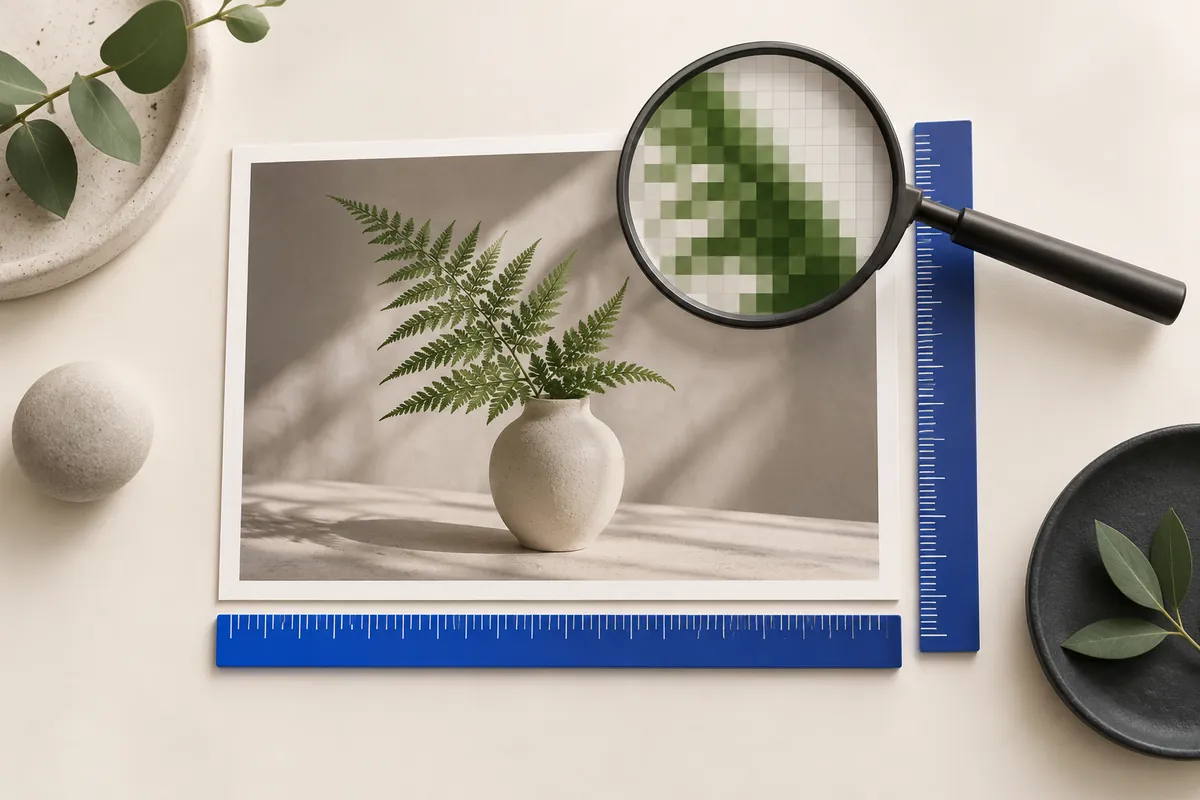
Exemplo e arquivos de teste
Muitos JPEGs de câmera armazenam pixels em uma orientação e uma instrução EXIF sobre como exibi-los. Um visualizador que ignora essa etiqueta pode mostrar a foto de lado. O editor aplica a orientação uma vez, calcula a geometria com os pixels orientados e exporta sem copiar a etiqueta EXIF original.
Um exemplo passo a passo
Nossa imagem de teste tem marcas vermelhas, verdes, azuis e amarelas nos cantos. Com orientação EXIF 6, um original armazenado como 120 × 80 aparece como 80 × 120. Os pixels exportados devem manter essa orientação sem preservar a etiqueta.
- Abra a ferramenta indicada e escolha uma imagem compatível. Confira as dimensões e os bytes originais antes de mudar os ajustes.
- Defina as dimensões e o modo de ajuste para o destino. Permita ampliar apenas se aceitar que isso não recupera detalhes perdidos.
- Processe a imagem, alterne entre Original e Resultado e confira pixels e bytes exatos. Se não atender ao limite, mude uma restrição permitida e repita.
Confira antes de baixar
Confira o arquivo baixado em outro visualizador quando a orientação importar. A limpeza EXIF também remove GPS e outros metadados da câmera; guarde o original se precisar deles. Esta não é uma ferramenta de rotação manual nem de arquivo de metadados.
Teste os arquivos
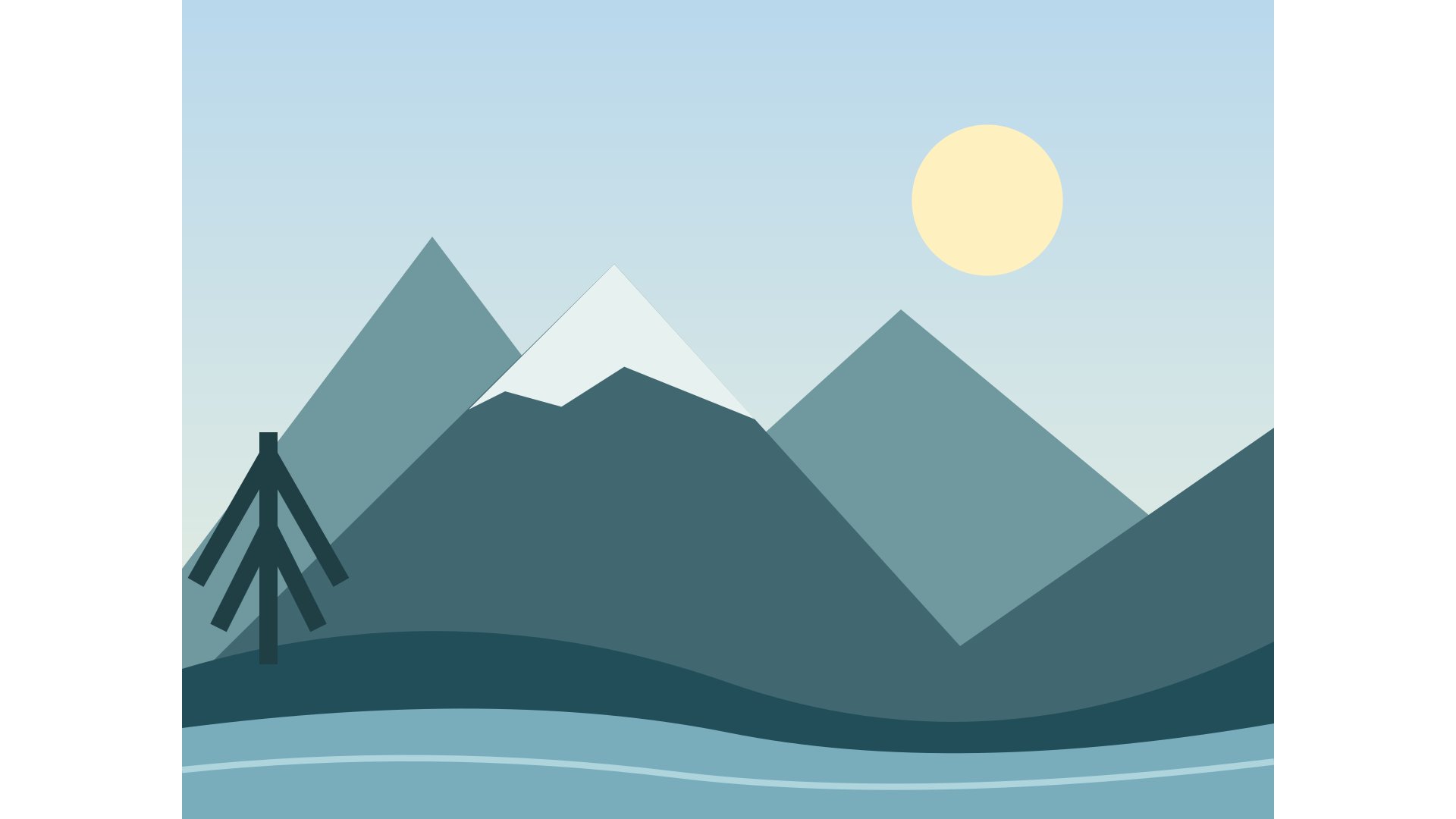
A ilustração geométrica original e suas exportações fazem parte deste projeto. São arquivos reais, não estimativas de economia. Os exemplos usam qualidade JPEG 85. Suas imagens terão outros tamanhos: compare tanto os detalhes quanto os bytes.

| Resultado | Largura × Altura | Tamanho do arquivo |
|---|---|---|
| Original | 4032 × 3024 | 225354 bytes |
| Testar uma imagem de exemplo | 1200 × 900 | 36438 bytes |
| Ajustar aos limites | 1440 × 1080 | 41113 bytes |
| Preencher e recortar | 1920 × 1080 | 44272 bytes |
| Adicionar margens | 1920 × 1080 | 44602 bytes |



Escolha o próximo passo
As imagens exportadas removem EXIF, GPS e XMP. O processamento usa SDR/sRGB.
Normalize uma vez e confira os pixels salvos
Um problema de orientação pode ser divergência entre pixels e a instrução EXIF. Girar duas vezes pode ser tão errado quanto ignorá-la. O editor normaliza antes das operações geométricas. Confira a prévia correta e abra a saída separadamente: não deve depender dos metadados originais.
Não há um fluxo específico de rotação manual arbitrária. Se os pixels já foram salvos de lado sem etiqueta útil, prepare o original orientado em outra ferramenta. A saída perde informações de captura; preserve o arquivo original quando datas ou procedência importarem.
Orientação e metadados não são os pixels visíveis
Uma foto do celular pode guardar a orientação em uma etiqueta EXIF em vez de organizar os pixels como você espera. Um programa que interpreta a etiqueta a mostra na posição correta; outro pode vê-la girada. O editor normaliza a orientação antes de processar e remove EXIF, GPS e XMP da saída. A intenção é produzir pixels orientados corretamente sem depender da etiqueta original.
Remover metadados ajuda a criar uma cópia para compartilhar, mas não anonimiza a imagem inteira. Rostos, endereços, placas e lugares visíveis continuam ali se você não mudar a composição. Preserve também o original de arquivo quando datas, ajustes de câmera ou autoria importarem. A saída reduzida é uma cópia de entrega, não um substituto do original.
O que significa “processado no seu dispositivo”
Escolher um arquivo dá a esta página uma referência à imagem na sessão do navegador. Decodificação, redimensionamento e codificação acontecem no dispositivo; os downloads usam os dados locais resultantes. O editor não envia entradas, saídas nem nomes a um servidor de processamento. Você não precisa de conta. Limpar o editor libera suas referências; fechar a página encerra a sessão.
O site continua solicitando páginas, scripts e codecs à hospedagem estática. Isso é diferente de enviar a foto. Anúncios e análises opcionais estão desativados nesta instalação. O processamento local também não controla o que acontece ao salvar ou compartilhar: pasta de downloads, extensões, backups do dispositivo e aplicativos de destino têm seu próprio comportamento. Consulte a página de privacidade.
O download é o teste final
A prévia ajuda, mas o aplicativo de destino usará o arquivo salvo. Confira dimensões, MIME e bytes exatos. Abra em um visualizador, revise os detalhes em uma escala razoável e confirme a transparência ou o fundo. Se baixou um ZIP, abra-o e compare os arquivos corretos com a contagem esperada.
Se o resultado falhar, mude o requisito responsável. Forma errada exige revisar a geometria; texto ilegível, preservar mais detalhe ou comprimir menos; bytes demais, ajustar compressão ou dimensões quando permitido. Guarde as versões separadas até escolher a final. O original continua sendo o ponto de partida confiável para cada exportação.
- Confira largura e altura reais, não só os limites pedidos.
- Compare os bytes exatos com o limite do destino.
- Confira rostos, letras, bordas do produto e transparência.
- Salve a saída escolhida e preserve o original separadamente.
Os conceitos desta página
Estas relações explicam por que mudar um ajuste pode afetar outro. Use-as para identificar qual requisito importa mais para sua imagem.
- Metadados de imagem
- Informações como orientação EXIF, câmera e etiquetas GPS.
- Dimensões em pixels
- A largura e a altura da grade decodificada.
- Processamento local
- Operações de imagem na memória do navegador do seu dispositivo.
- Tamanho em bytes
- Os dados do arquivo codificado, medidos depois do processamento.
- Canal alfa
- A opacidade de cada pixel, incluindo bordas semitransparentes.
- Download ZIP
- Um arquivo que reúne as saídas processadas com sucesso.
- Processamento local decodifica imagens e remove da saída os Metadados de imagem.
Perguntas importantes antes de exportar
Por que a saída é menor que as dimensões informadas?
Ajustar usa dimensões máximas e preserva a proporção; pode gerar um retângulo menor. Use margens para uma tela exata com a imagem inteira ou preencher se aceitar remover bordas.
Qualidade 100 significa exportação sem perdas?
Não. JPEG a 100 continua sendo um ajuste, não garante pixels idênticos. Redimensionar também muda a grade. Preserve o original quando precisar de um arquivo intacto.
Ampliar recupera texto ou rostos perdidos?
Não. Calcula pixels novos e não reconstrói de forma confiável detalhes ausentes. Procure um original de maior resolução quando importarem.
Fontes e como conferir os exemplos
Os exemplos numéricos vêm de cálculos geométricos e arquivos sintéticos do projeto. Valores hipotéticos ilustram regras; medidas dos downloads correspondem àqueles arquivos. As referências explicam formatos e exportação do navegador, não garantem economia nem aceitação externa.
Pronto para preparar sua imagem?
Guarde o original, escolha um requisito claro e confira o arquivo exportado. Um resultado útil atende às regras do destino e mantém os detalhes importantes.
Voltar às ferramentas