Redimensionar sem perder qualidade: o que é possível?
Entenda o que muda ao redimensionar, por que ampliar não recupera detalhes e como os ajustes JPEG, PNG e WebP afetam a qualidade. Compare os exemplos.
Ler guia →Saiba mais sobre guias de imagem no Resize Images Online, um editor local de imagens.
Entenda o que muda ao redimensionar, por que ampliar não recupera detalhes e como os ajustes JPEG, PNG e WebP afetam a qualidade. Compare os exemplos.
Ler guia →Diferencie dimensões da imagem e peso em KB ou MB. Veja como conteúdo, formato e compressão afetam os bytes e escolha o ajuste para o seu limite.
Ler guia →Siga um método para limites de envio: confira bytes, escolha formato, ajuste qualidade e reduza dimensões só quando necessário. Verifique a exportação.
Ler guia →Compare recorte, redimensionamento proporcional e margens com exemplos visuais. Escolha uma tela exata ou preserve a imagem inteira sem deformá-la.
Ler guia →Preserve a transparência PNG ao redimensionar logos e gráficos. Entenda bordas alfa, fundos com margens e formatos de saída com um exemplo prático.
Ler guia →Prepare um lote com proporções diferentes, dimensões comuns e nomes seguros. Confira cada saída, entenda os limites da fila e baixe um ZIP local.
Ler guia →Prepare fotos para e-mail equilibrando dimensões e peso dos anexos. Escolha formato, redimensione em lote e confira limites sem enviar suas fotos.
Ler guia →Deixe fotos de produtos com tela e proporção consistentes. Compare margens e recorte, cuide dos fundos transparentes e confira o lote antes de exportar.
Ler guia →Entenda por que menos pixels podem gerar um PNG mais pesado. Compare conteúdo, transparência e compressão; teste a otimização e confira os bytes.
Ler guia →Entenda a orientação EXIF e por que as fotos giram entre aplicativos. Confira a prévia local e os pixels exportados; veja o efeito de remover metadados.
Ler guia →Entenda a relação entre pixels, DPI e tamanho de impressão. Use cálculos práticos para estimar dimensões e saber o que muda ao redimensionar.
Ler guia →Preserve a foto inteira em uma tela quadrada usando margens. Compare fundos sólidos e transparentes, calcule as bordas e veja um exemplo de 1080 × 1080.
Ler guia →Um guia prático sobre tamanho, composição e peso de imagens. Leia do começo ao fim ou vá direto à decisão que você precisa tomar.
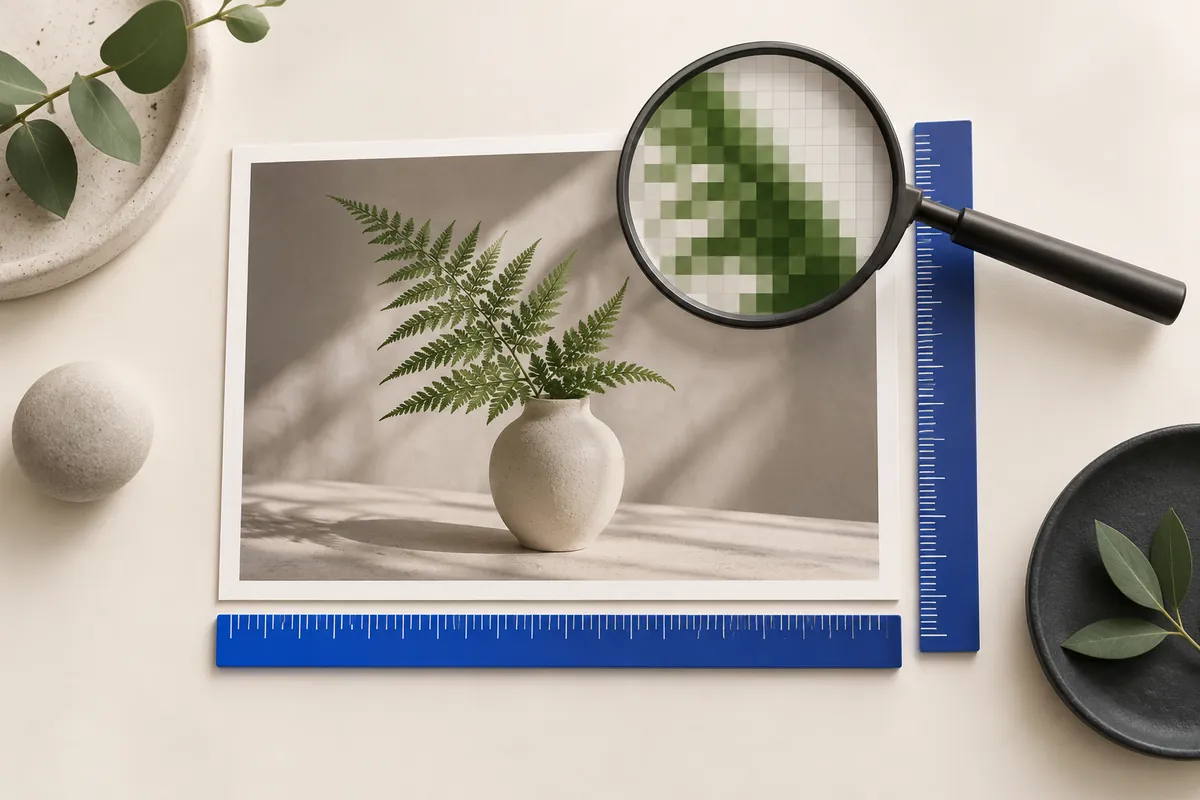
Comece pela dúvida concreta. Pixels e tamanho explica o que medir; recorte e tamanho, composição; PNG transparente, alfa e fundos; qualidade e ampliação, o que se preserva e o que não se recupera. Cada guia conecta conceitos a operações verificáveis usando arquivos reais.
Combine decisões pertinentes em vez de copiar uma receita. Um catálogo pode exigir tela quadrada e orçamento de bytes; um anexo, leitura e tamanho total. Os exemplos são cálculos e experimentos, não promessas para suas entradas. Confira download e regras reais do destino.

Uma imagem está pronta quando atende às regras do lugar onde será usada. Uma página pode pedir largura máxima; um formulário, limite de bytes; um layout, um retângulo exato. Esses requisitos se relacionam, mas são diferentes. Anote as instruções reais antes de alterar o original. “Deixe menor” é uma direção. “Mantenha a foto inteira dentro de 1600 × 1600 e abaixo de 500000 bytes” é um resultado verificável.
Separe as regras obrigatórias das preferências. Se o produto inteiro precisa aparecer, recortá-lo não resolve. Se o formulário exige PNG, mudar para JPEG não atende à regra. Se a tela precisa ser exata, o ajuste proporcional pode gerar outras dimensões. Os melhores ajustes cumprem as regras obrigatórias e preservam detalhes úteis.
Use ajuste proporcional quando nenhum lado pode superar o limite e o assunto inteiro precisa aparecer.
Use margens para manter a imagem inteira ou preencher quando aceitar um recorte deliberado.
Defina o tamanho máximo e confira a saída codificada separadamente das dimensões.
Uma imagem de 1920 × 1080 tem 2073600 pixels, seja JPEG, PNG ou WebP. Esse número descreve a grade decodificada. Os bytes do download descrevem sua representação comprimida. Uma ilustração plana e uma foto granulada podem ter dimensões iguais e tamanhos muito diferentes. Textura, ruído, alfa e ajustes de codificação mudam os dados que o codificador precisa guardar.
Essa diferença explica duas surpresas comuns. Uma imagem reduzida pode ficar maior ao ser recodificada com outros ajustes. Um arquivo comprimido pequeno pode exigir bastante memória quando decodificado. Avalie dimensões, bytes e detalhe visual separadamente. Nenhuma dessas medidas substitui as outras duas.
A proporção é a largura dividida pela altura. Uma foto de 4000 × 3000 é 4:3; uma de 1200 × 800 é 3:2. Alterar os dois lados pelo mesmo fator mantém essa relação. Alterá-los de forma independente pode alargar um rosto, deformar uma garrafa ou transformar um círculo em oval. O editor usa ajuste proporcional, recorte ou margens em vez de distorcer a imagem.
Se você só sabe a largura desejada, deixe o outro lado automático. Em um original de 4000 × 3000, largura 1600 resulta em altura 1200. Se o destino exige 1600 × 900, também pede outra proporção. Decida se vai resolver isso recortando ou adicionando espaço. Escolher uma proporção é decidir a composição, não apenas multiplicar.
Qualidade JPEG 85 não significa preservar 85% do original. É um ajuste do codificador, e seu efeito visual depende da imagem e da implementação. Comece com qualidade moderadamente alta, confira os detalhes importantes e reduza só até onde o uso permitir. Pele, cabelo, letras pequenas, folhas e degradês ajudam a identificar artefatos.
Dimensões e qualidade resolvem problemas diferentes. Uma foto de 4000 px com qualidade muito baixa tem muitos pixels, mas poucos detalhes úteis. Uma de 1000 px com qualidade alta pode parecer limpa no tamanho previsto, mas não atender a uma impressão grande. Escolha primeiro a grade e depois a qualidade. JPEG com qualidade 100 também não garante ausência de perdas.
A prévia ajuda, mas o aplicativo de destino usará o arquivo salvo. Confira dimensões, MIME e bytes exatos. Abra em um visualizador, revise os detalhes em uma escala razoável e confirme a transparência ou o fundo. Se baixou um ZIP, abra-o e compare os arquivos corretos com a contagem esperada.
Se o resultado falhar, mude o requisito responsável. Forma errada exige revisar a geometria; texto ilegível, preservar mais detalhe ou comprimir menos; bytes demais, ajustar compressão ou dimensões quando permitido. Guarde as versões separadas até escolher a final. O original continua sendo o ponto de partida confiável para cada exportação.
Estas relações explicam por que mudar um ajuste pode afetar outro. Use-as para identificar qual requisito importa mais para sua imagem.
Ajustar usa dimensões máximas e preserva a proporção; pode gerar um retângulo menor. Use margens para uma tela exata com a imagem inteira ou preencher se aceitar remover bordas.
Não. JPEG a 100 continua sendo um ajuste, não garante pixels idênticos. Redimensionar também muda a grade. Preserve o original quando precisar de um arquivo intacto.
Não. Calcula pixels novos e não reconstrói de forma confiável detalhes ausentes. Procure um original de maior resolução quando importarem.
Os exemplos numéricos vêm de cálculos geométricos e arquivos sintéticos do projeto. Valores hipotéticos ilustram regras; medidas dos downloads correspondem àqueles arquivos. As referências explicam formatos e exportação do navegador, não garantem economia nem aceitação externa.
Guarde o original, escolha um requisito claro e confira o arquivo exportado. Um resultado útil atende às regras do destino e mantém os detalhes importantes.
Voltar às ferramentas