Um guia prático para sua próxima decisão
Um guia prático sobre tamanho, composição e peso de imagens. Leia do começo ao fim ou vá direto à decisão que você precisa tomar.

Exemplo e arquivos de teste
O tamanho máximo é um teto, não um alvo exato. O editor usa unidades decimais: 100 KB são 100000 bytes e 1 MB são 1000000 bytes. Um KiB equivale a 1024 bytes; não o substitua quando um formulário pede KB. JPEG e WebP permitem buscar a qualidade adequada. PNG requer otimização sem perda, menos pixels ou uma mudança explícita de formato.
Um exemplo passo a passo
Escolha o ajuste de 100 KB, mantenha o formato e processe a foto. Um resultado medido de 98200 bytes atende ao limite; 100001 bytes não. Esses valores ilustram a regra, não garantem um resultado. As medidas reais dos exemplos para baixar aparecem abaixo.
- Abra a ferramenta indicada e escolha uma imagem compatível. Confira as dimensões e os bytes originais antes de mudar os ajustes.
- Defina as dimensões e o modo de ajuste para o destino. Permita ampliar apenas se aceitar que isso não recupera detalhes perdidos.
- Processe a imagem, alterne entre Original e Resultado e confira pixels e bytes exatos. Se não atender ao limite, mude uma restrição permitida e repita.
Confira antes de baixar
Se o limite não puder ser atendido, o editor avisa. Permita dimensões menores apenas se o destino aceitar. Os tamanhos exatos de recorte e margens continuam fixos. Não resolva um limite mudando o formato ou recortando sem conferir.
Teste os arquivos
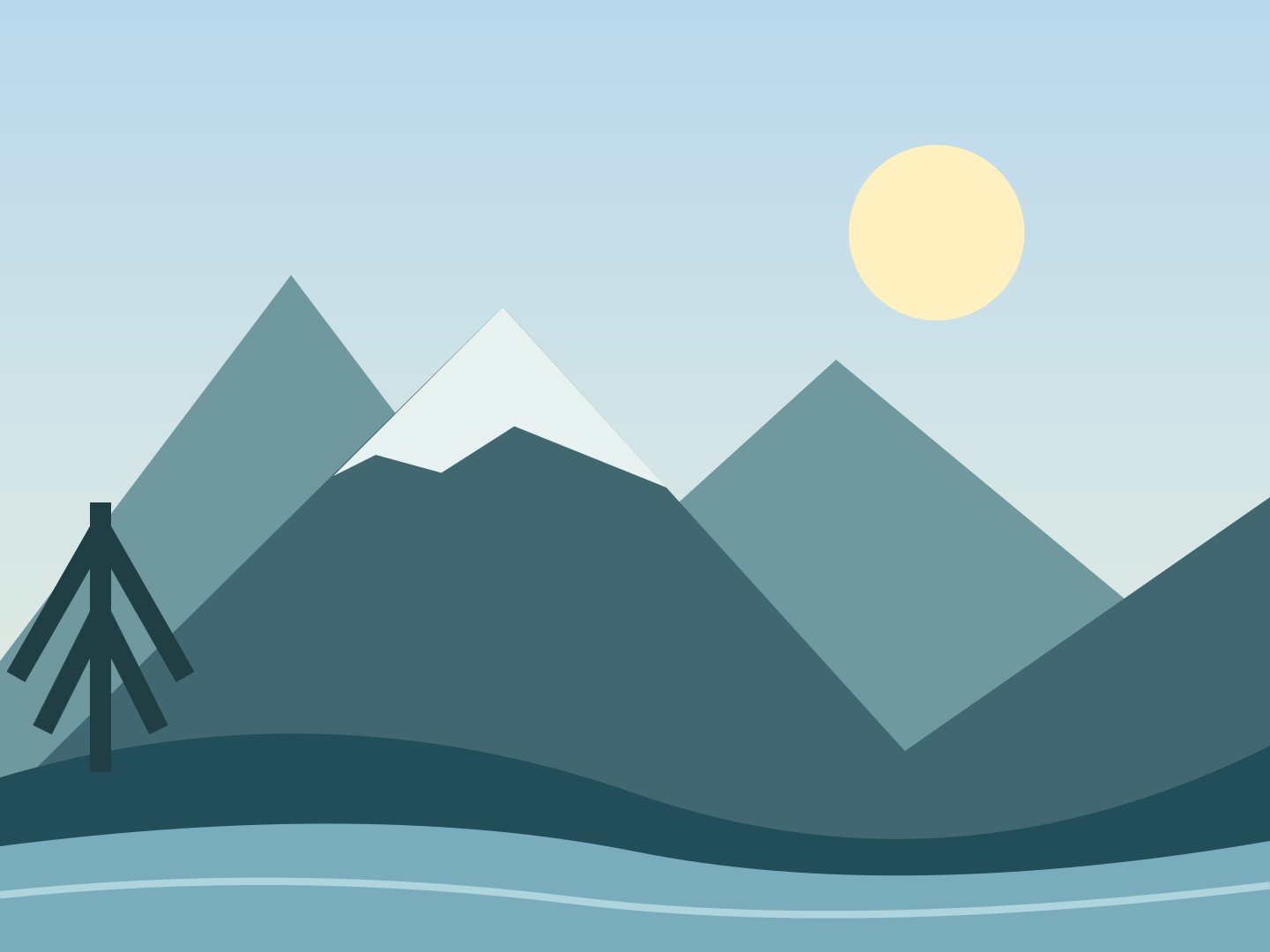
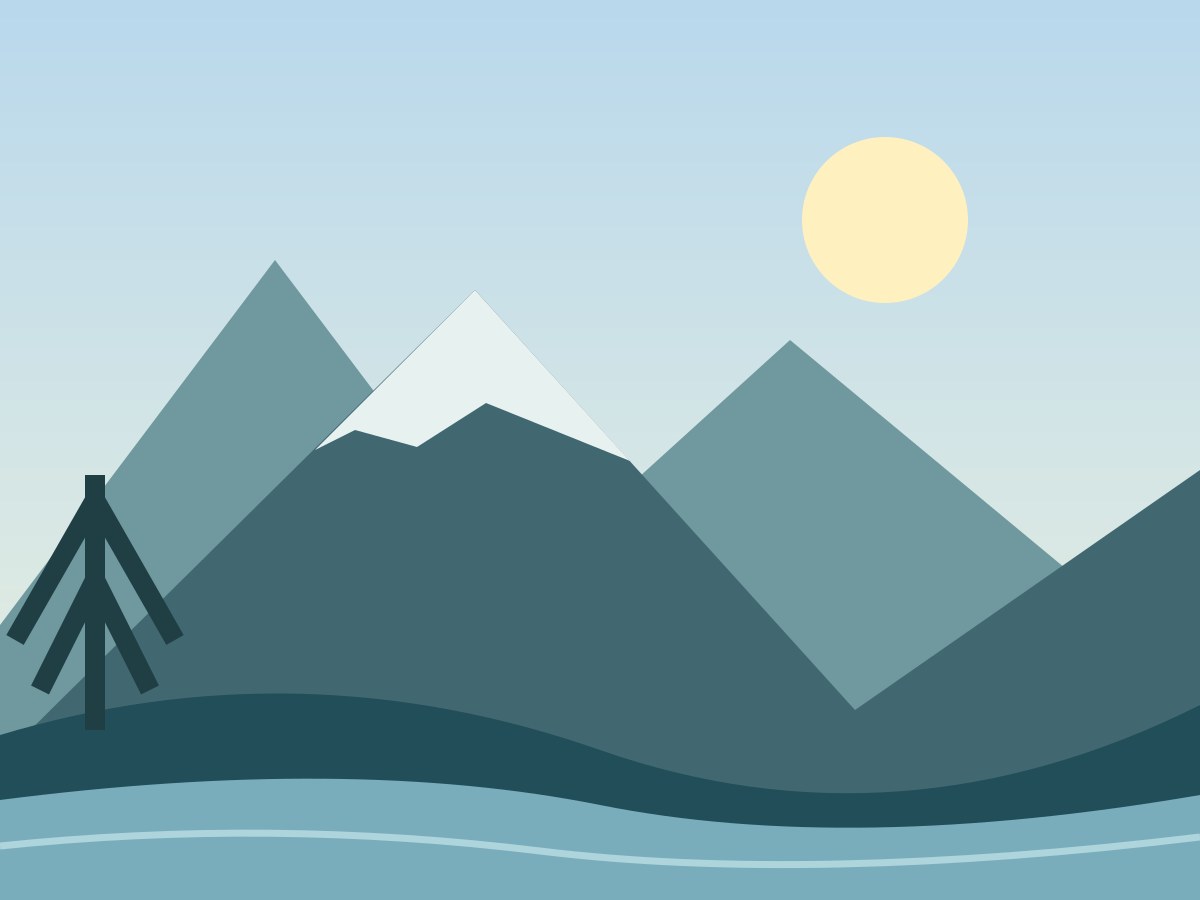
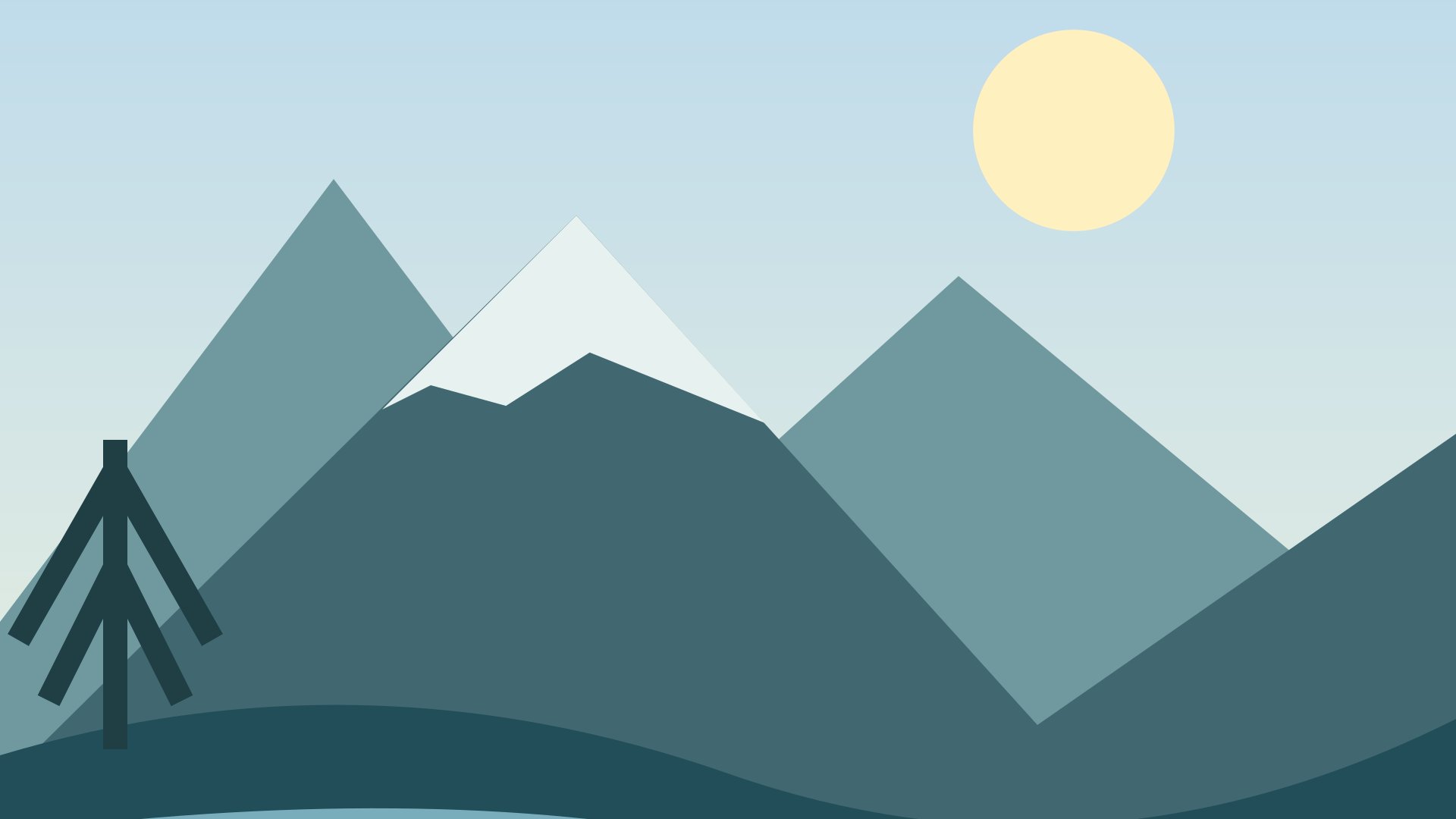
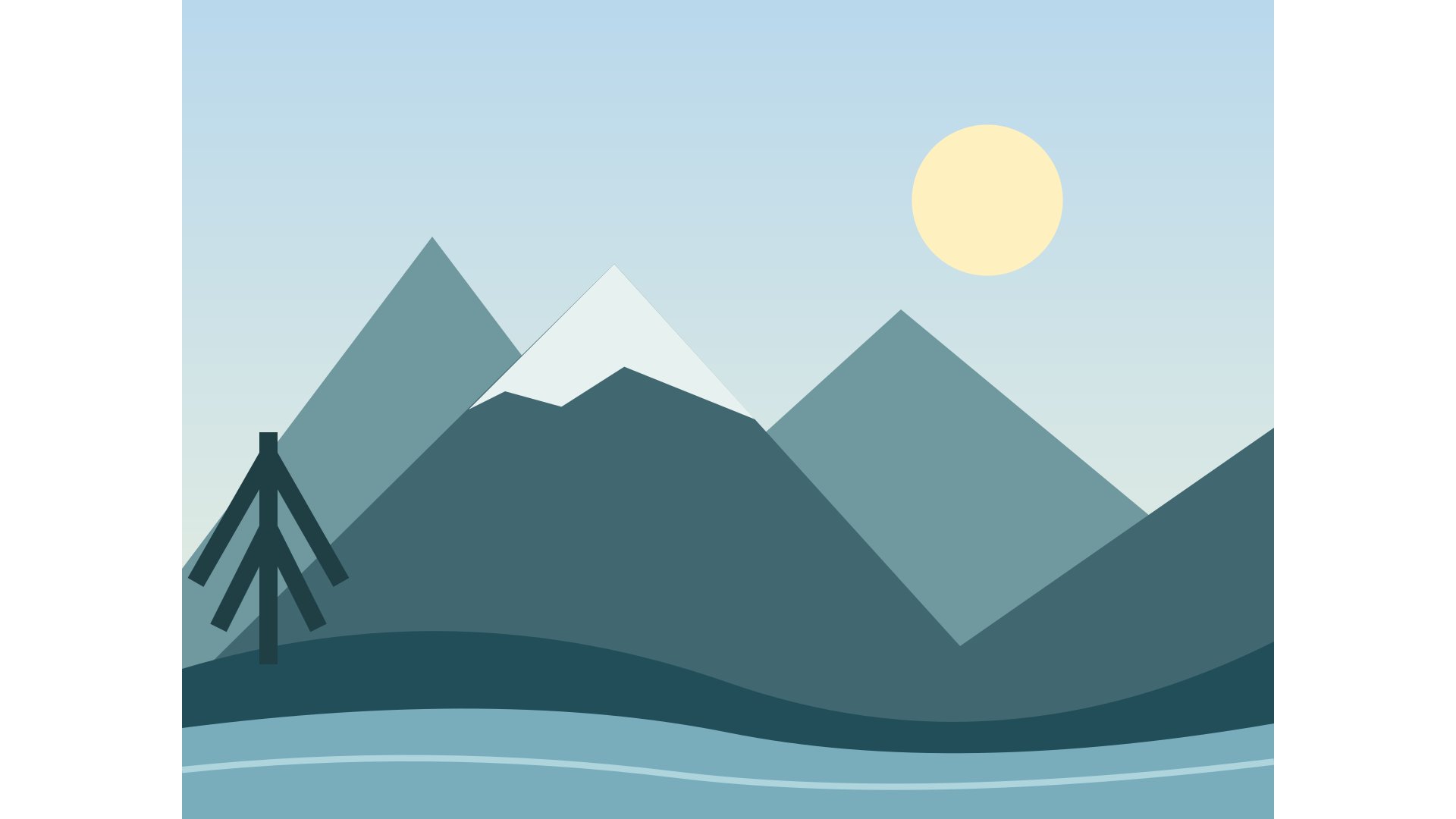
A ilustração geométrica original e suas exportações fazem parte deste projeto. São arquivos reais, não estimativas de economia. Os exemplos usam qualidade JPEG 85. Suas imagens terão outros tamanhos: compare tanto os detalhes quanto os bytes.
| Resultado | Largura × Altura | Tamanho do arquivo |
|---|---|---|
| Original | 4032 × 3024 | 225354 bytes |
| Testar uma imagem de exemplo | 1200 × 900 | 36438 bytes |
| Ajustar aos limites | 1440 × 1080 | 41113 bytes |
| Preencher e recortar | 1920 × 1080 | 44272 bytes |
| Adicionar margens | 1920 × 1080 | 44602 bytes |

Escolha o próximo passo
As imagens exportadas removem EXIF, GPS e XMP. O processamento usa SDR/sRGB.
Defina a aceitação antes de testar a compressão
Escreva a regra em unidades exatas. Ela diz abaixo de 200 KB, até 200 KB ou até 204800 bytes? Podem ser limites diferentes. Aqui KB é decimal. Se o destino informar bytes, use esse valor. Se for ambíguo, consulte a ajuda ou validação em vez de substituir KB por KiB.
Ordene depois os outros requisitos. Mantenha a tela exata quando obrigatória e alfa quando necessário. Reduza no modo de ajuste somente quando permitido. Se tudo estiver fixo e a saída superar o tamanho, identifique o conflito em vez de descumprir outra regra. O teste que falha ajuda a detectar um pedido incompatível.
Atenda ao limite de bytes sem esconder a troca
Tamanho máximo é uma regra de aceitação: a saída não pode superar o limite. Isso não obriga o arquivo a pesar exatamente aquela quantidade. O editor usa unidades decimais: 100 KB são 100000 bytes e 1 MB são 1000000 bytes. Um resultado de 98200 bytes atende a 100 KB; um de 100001 não. Os valores explicam a regra, não preveem o tamanho da sua foto.
Em JPEG e WebP, a ferramenta testa valores de qualidade. Se não atingir o limite, um trabalho no modo de ajuste pode reduzir dimensões somente quando você permitir. As telas exatas de recorte e margens permanecem fixas. PNG segue outro caminho porque aqui é codificado sem perdas. Uma combinação impossível deve gerar um aviso e permitir revisar o requisito, não mudar o formato ou recortar escondido.
Qualidade é um ajuste, não uma porcentagem de perfeição
Qualidade JPEG 85 não significa preservar 85% do original. É um ajuste do codificador, e seu efeito visual depende da imagem e da implementação. Comece com qualidade moderadamente alta, confira os detalhes importantes e reduza só até onde o uso permitir. Pele, cabelo, letras pequenas, folhas e degradês ajudam a identificar artefatos.
Dimensões e qualidade resolvem problemas diferentes. Uma foto de 4000 px com qualidade muito baixa tem muitos pixels, mas poucos detalhes úteis. Uma de 1000 px com qualidade alta pode parecer limpa no tamanho previsto, mas não atender a uma impressão grande. Escolha primeiro a grade e depois a qualidade. JPEG com qualidade 100 também não garante ausência de perdas.
Por que um PNG reduzido pode ficar maior
Redimensionar muda os valores dos pixels em bordas e degradês. Um original compacto pode usar uma paleta, enquanto a exportação do navegador usa uma representação de cores mais completa. O original também pode estar muito otimizado. Menos pixels não garantem menos bytes. Compare os tamanhos reais em vez de deduzir a economia pela porcentagem da escala.
Teste a otimização opcional sem perdas quando precisar de PNG. “Sem perdas” se refere a otimizar o PNG já exportado, preservando seus pixels decodificados. Não desfaz as mudanças do redimensionamento nem garante reduzir todos os arquivos. Se o tamanho não melhorar, manter a saída nativa válida é preferível a anunciar uma economia inexistente.
Os conceitos desta página
Estas relações explicam por que mudar um ajuste pode afetar outro. Use-as para identificar qual requisito importa mais para sua imagem.
- Tamanho em bytes
- Os dados do arquivo codificado, medidos depois do processamento.
- Tela de saída
- O retângulo exportado completo, incluindo margens.
- Canal alfa
- A opacidade de cada pixel, incluindo bordas semitransparentes.
- Qualidade de codificação
- Um ajuste JPEG/WebP que equilibra compressão e artefatos visíveis.
- Dimensões em pixels
- A largura e a altura da grade decodificada.
- JPEG
- Uma saída fotográfica compatível, com perdas e sem transparência.
- PNG
- Uma saída compatível sem perdas que aceita canal alfa.
- Qualidade de codificação influencia o Tamanho em bytes.
- JPEG achata em vez de preservar o Canal alfa.
- PNG pode preservar o Canal alfa.
Perguntas importantes antes de exportar
Por que a saída é menor que as dimensões informadas?
Ajustar usa dimensões máximas e preserva a proporção; pode gerar um retângulo menor. Use margens para uma tela exata com a imagem inteira ou preencher se aceitar remover bordas.
Qualidade 100 significa exportação sem perdas?
Não. JPEG a 100 continua sendo um ajuste, não garante pixels idênticos. Redimensionar também muda a grade. Preserve o original quando precisar de um arquivo intacto.
Ampliar recupera texto ou rostos perdidos?
Não. Calcula pixels novos e não reconstrói de forma confiável detalhes ausentes. Procure um original de maior resolução quando importarem.
Fontes e como conferir os exemplos
Os exemplos numéricos vêm de cálculos geométricos e arquivos sintéticos do projeto. Valores hipotéticos ilustram regras; medidas dos downloads correspondem àqueles arquivos. As referências explicam formatos e exportação do navegador, não garantem economia nem aceitação externa.
Pronto para preparar sua imagem?
Guarde o original, escolha um requisito claro e confira o arquivo exportado. Um resultado útil atende às regras do destino e mantém os detalhes importantes.
Voltar às ferramentas