Una guía práctica para tu siguiente decisión
Una guía práctica del tamaño, la composición y el peso de las imágenes. Léela de principio a fin o ve directamente a la decisión que necesitas tomar.

Ejemplo y archivos de prueba
Un peso máximo es un límite superior, no un objetivo exacto. El editor usa unidades decimales: 100 KB son 100000 bytes y 1 MB son 1000000 bytes. Un KiB equivale a 1024 bytes; no lo sustituyas cuando un formulario pide KB. JPEG y WebP permiten buscar una calidad adecuada. PNG requiere optimización sin pérdida, menos píxeles o un cambio de formato elegido expresamente.
Un ejemplo paso a paso
Elige el ajuste de 100 KB, conserva el formato y procesa la foto. Un resultado medido de 98200 bytes cumple el límite; 100001 bytes no. Estas cifras ilustran la regla, no garantizan un resultado. Las medidas reales de los ejemplos descargables aparecen abajo.
- Abre la herramienta indicada y elige una imagen compatible. Comprueba las dimensiones y los bytes originales antes de cambiar ajustes.
- Fija las dimensiones y el modo de ajuste según el destino. Permite ampliar solo si aceptas que no recupera detalles perdidos.
- Procesa la imagen, alterna entre Original y Resultado y comprueba píxeles y bytes exactos. Si no cumple el límite, cambia una restricción permitida y repite.
Comprobar antes de descargar
Si no se puede cumplir el límite, el editor lo indica. Permite dimensiones menores solo si el destino las acepta. Los tamaños exactos de recorte y márgenes permanecen fijos. No resuelvas un límite cambiando el formato o recortando sin comprobarlo.
Prueba los archivos
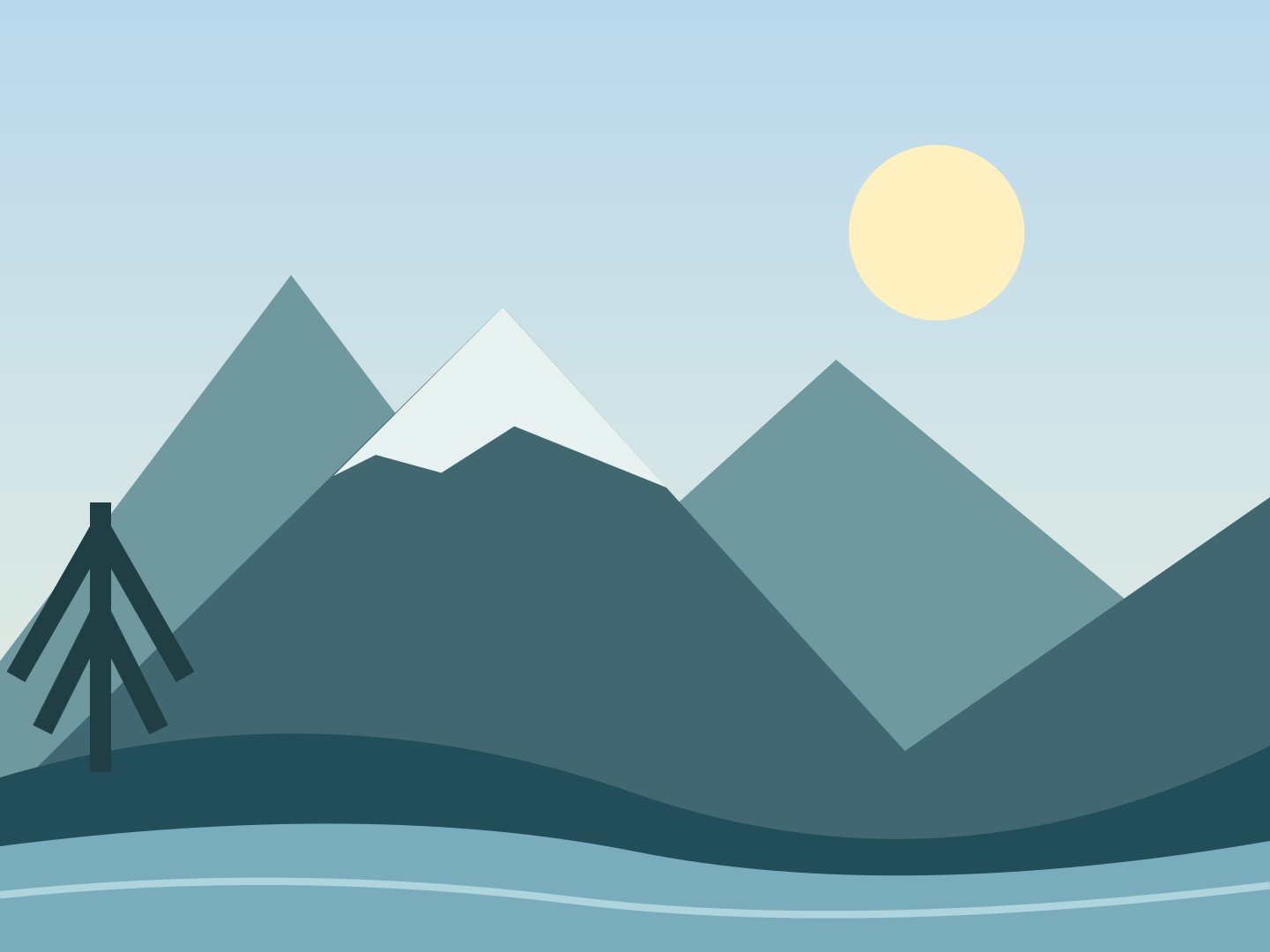
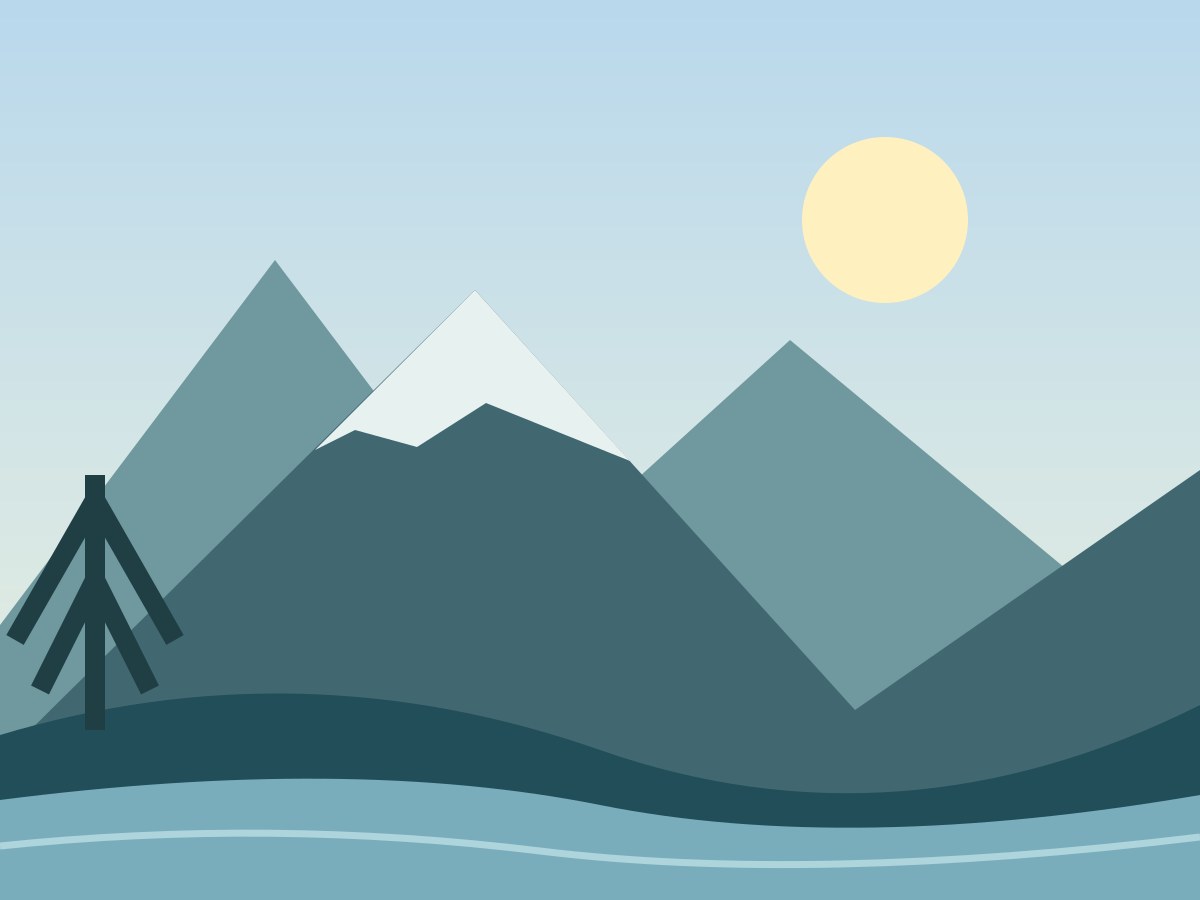
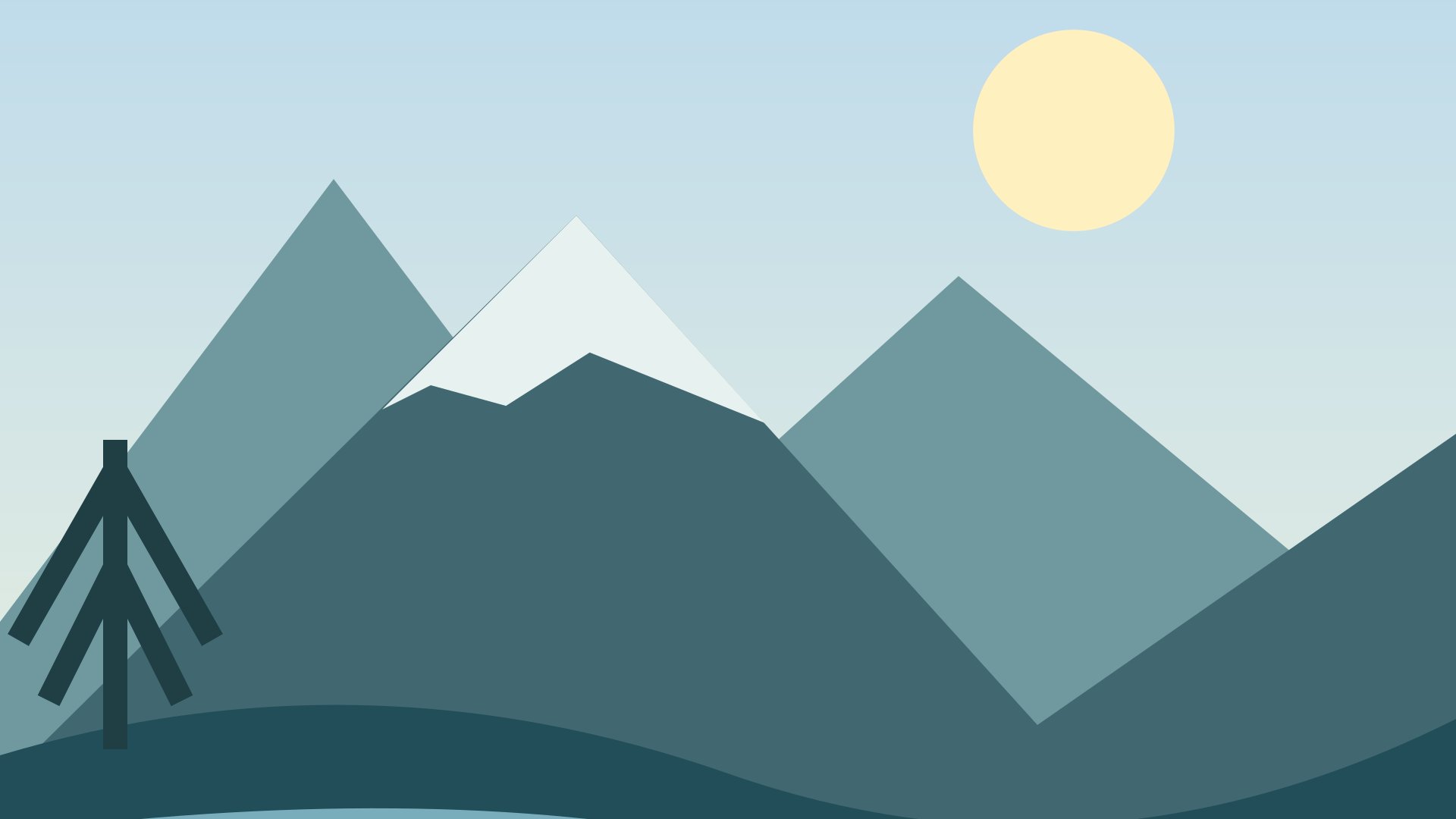
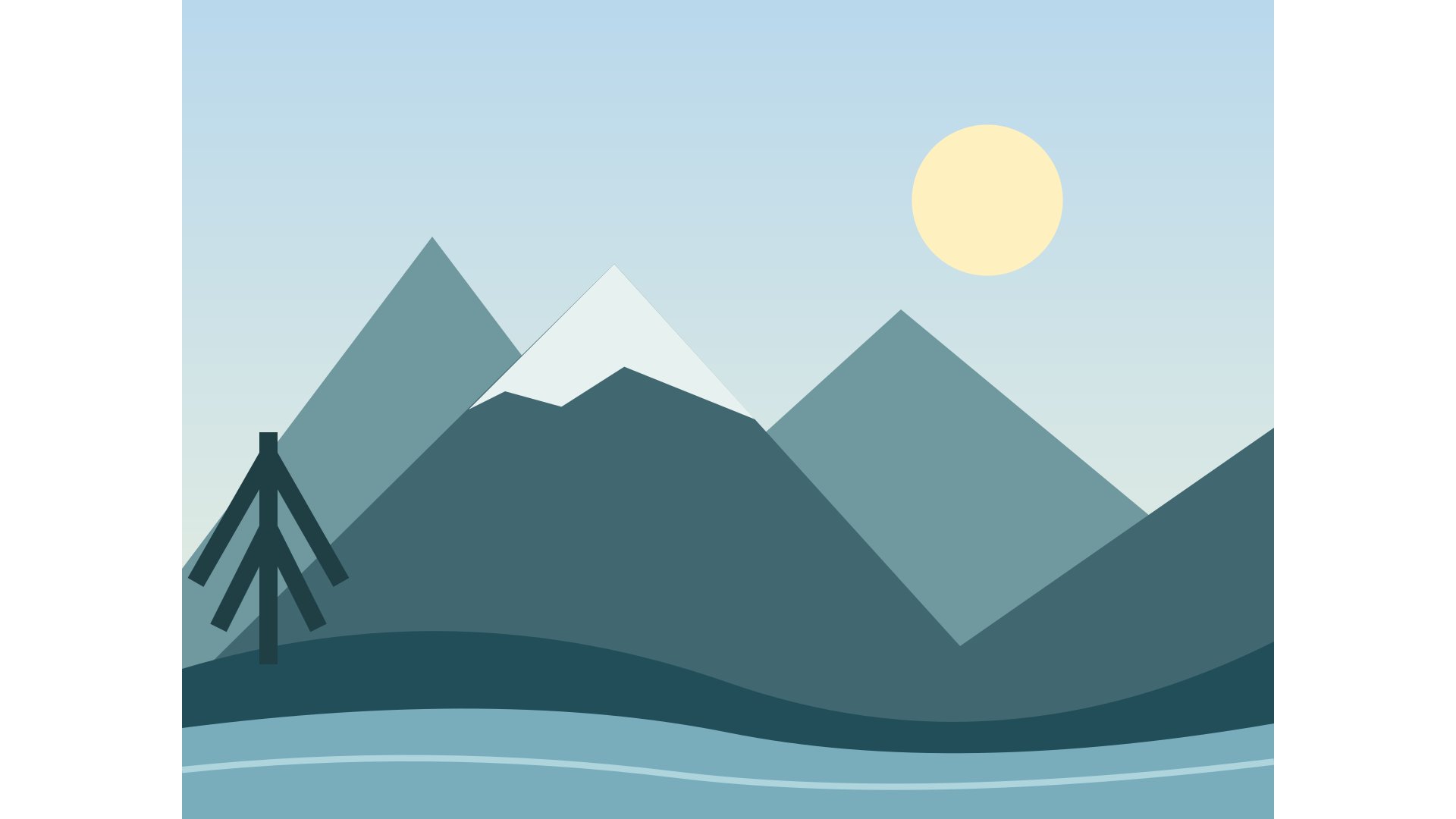
La ilustración geométrica original y sus exportaciones forman parte de este proyecto. Son archivos reales, no estimaciones de ahorro. Los ejemplos usan calidad JPEG 85. Tus imágenes tendrán otros pesos: compara tanto los detalles como los bytes.
| Resultado | Ancho × Alto | Peso del archivo |
|---|---|---|
| Original | 4032 × 3024 | 225354 bytes |
| Probar una imagen de ejemplo | 1200 × 900 | 36438 bytes |
| Ajustar a los límites | 1440 × 1080 | 41113 bytes |
| Rellenar y recortar | 1920 × 1080 | 44272 bytes |
| Añadir márgenes | 1920 × 1080 | 44602 bytes |

Elige el siguiente paso
Las imágenes exportadas eliminan EXIF, GPS y XMP. El procesamiento usa SDR/sRGB.
Define la aceptación antes de probar la compresión
Escribe la regla en unidades exactas. ¿Dice menos de 200 KB, hasta 200 KB o hasta 204800 bytes? Pueden ser límites distintos. Aquí KB es decimal. Si el destino da bytes, usa esa cifra. Si es ambiguo, consulta su ayuda o validación en vez de sustituir KB por KiB.
Ordena después los otros requisitos. Mantén el lienzo exacto si es obligatorio y alfa si es necesario. Reduce en modo de ajuste solo si se permite. Si todo está fijo y la salida supera el peso, identifica el conflicto en lugar de incumplir otra regla. La prueba fallida ayuda a detectar una petición incompatible.
Cumple un límite de bytes sin ocultar el sacrificio
Un peso máximo es una regla de aceptación: la salida no debe superar el límite. No obliga a que el archivo pese exactamente esa cantidad. El editor usa unidades decimales: 100 KB son 100000 bytes y 1 MB son 1000000 bytes. Un resultado de 98200 bytes cumple 100 KB; uno de 100001 no. Las cifras explican la regla, no predicen el peso de tu foto.
En JPEG y WebP, la herramienta prueba valores de calidad. Si no alcanza el límite, un trabajo en modo de ajuste puede reducir dimensiones solo si lo autorizas. Los lienzos exactos de recorte y márgenes se mantienen fijos. PNG sigue otro camino porque aquí se codifica sin pérdida. Una combinación imposible debe mostrar un aviso y permitir revisar el requisito, no cambiar el formato o recortar a escondidas.
La calidad es un ajuste, no un porcentaje de perfección
Una calidad JPEG de 85 no significa conservar el 85 % del original. Es un ajuste del codificador y su efecto visual depende de la imagen y la implementación. Empieza con una calidad moderadamente alta, revisa los detalles importantes y baja solo hasta donde permita el uso previsto. Piel, pelo, letras pequeñas, hojas y degradados ayudan a detectar artefactos.
Dimensiones y calidad resuelven problemas distintos. Una foto de 4000 px con calidad muy baja tiene muchos píxeles, pero pocos detalles útiles. Una de 1000 px y calidad alta puede verse limpia en su tamaño previsto, pero no aportar una impresión grande. Elige primero la cuadrícula y luego la calidad. JPEG a calidad 100 tampoco garantiza ausencia de pérdida.
Por qué un PNG reducido puede pesar más
Redimensionar cambia los valores de píxeles en bordes y degradados. Un original compacto puede usar una paleta, mientras la exportación del navegador usa una representación de color más amplia. El original también puede estar muy optimizado. Menos píxeles no garantizan menos bytes. Compara los pesos reales en lugar de deducir el ahorro a partir del porcentaje de escala.
Prueba la optimización opcional sin pérdida si necesitas PNG. «Sin pérdida» se refiere a optimizar el PNG ya exportado conservando sus píxeles decodificados. No deshace los cambios del redimensionado ni garantiza reducir cada archivo. Si no mejora el peso, conservar la salida nativa válida es preferible a anunciar un ahorro inexistente.
Los conceptos de esta página
Estas relaciones explican por qué cambiar un ajuste puede afectar a otro. Úsalas para identificar qué requisito importa más para tu imagen.
- Peso en bytes
- Los datos del archivo codificado, medidos después de procesarlo.
- Lienzo de salida
- El rectángulo exportado completo, incluidos los márgenes.
- Canal alfa
- La opacidad de cada píxel, incluidos bordes semitransparentes.
- Calidad de codificación
- Un ajuste JPEG/WebP que equilibra compresión y artefactos visibles.
- Dimensiones en píxeles
- El ancho y el alto de la cuadrícula decodificada.
- JPEG
- Una salida fotográfica compatible, con pérdida y sin transparencia.
- PNG
- Una salida compatible sin pérdida que admite canal alfa.
- Calidad de codificación influye en el Peso en bytes.
- JPEG aplana en vez de conservar el Canal alfa.
- PNG puede conservar el Canal alfa.
Preguntas importantes antes de exportar
¿Por qué la salida es menor que las dimensiones indicadas?
Ajustar usa dimensiones máximas y conserva proporciones; puede dar un rectángulo menor. Usa márgenes para un lienzo exacto con toda la imagen o rellenar si aceptas eliminar bordes.
¿Calidad 100 significa exportación sin pérdida?
No. JPEG a 100 sigue siendo un ajuste, no garantiza píxeles idénticos. Redimensionar también cambia la cuadrícula. Conserva el original si necesitas un archivo intacto.
¿Ampliar recupera texto o rostros perdidos?
No. Calcula píxeles nuevos y no reconstruye de forma fiable detalles ausentes. Busca un original de mayor resolución si importan.
Fuentes y cómo comprobar los ejemplos
Los ejemplos numéricos proceden de cálculos geométricos y archivos sintéticos del proyecto. Las cifras hipotéticas ilustran reglas; las medidas de descargas corresponden a esos archivos. Las referencias explican formatos y exportación del navegador, no garantizan ahorro ni aceptación externa.
¿Quieres preparar tu imagen?
Conserva el original, elige un requisito claro y revisa el archivo exportado. Un resultado útil cumple las reglas del destino y conserva los detalles importantes.
Volver a las herramientas