Redimensionar sin perder calidad: ¿qué es posible?
Aprende qué cambia al redimensionar, por qué ampliar no recupera detalles y cómo afectan los ajustes JPEG, PNG y WebP. Compara ejemplos antes de exportar.
Leer guía →Información sobre guías de imagen en Resize Images Online, un editor local de imágenes.
Aprende qué cambia al redimensionar, por qué ampliar no recupera detalles y cómo afectan los ajustes JPEG, PNG y WebP. Compara ejemplos antes de exportar.
Leer guía →Distingue dimensiones de imagen y peso en KB o MB. Descubre cómo contenido, formato y compresión afectan los bytes y elige el ajuste para tu límite.
Leer guía →Sigue un método para límites de subida: revisa bytes, elige formato, ajusta calidad y reduce dimensiones solo si hace falta. Verifica el archivo exportado.
Leer guía →Compara recorte, cambio de tamaño proporcional y márgenes con ejemplos visuales. Elige un lienzo exacto o conserva la imagen completa sin deformarla.
Leer guía →Conserva la transparencia PNG al redimensionar logos y gráficos. Aprende sobre bordes alfa, fondos con márgenes y formatos de salida con un ejemplo práctico.
Leer guía →Prepara un lote con distintas proporciones, dimensiones comunes y nombres seguros. Revisa cada salida, conoce los límites de la cola y descarga un ZIP local.
Leer guía →Prepara fotos para correo equilibrando dimensiones y peso de adjuntos. Elige formato, redimensiona en lote y comprueba límites sin subir tus fotos.
Leer guía →Da a las fotos de productos un lienzo y proporción uniformes. Compara márgenes y recorte, gestiona fondos transparentes y revisa el lote antes de exportar.
Leer guía →Descubre por qué menos píxeles pueden producir un PNG más pesado. Compara contenido, transparencia y compresión; prueba optimización y revisa los bytes.
Leer guía →Entiende la orientación EXIF y por qué las fotos giran entre aplicaciones. Revisa la vista local y los píxeles exportados; conoce el efecto de quitar metadatos.
Leer guía →Aprende cómo se relacionan píxeles, DPI y tamaño de impresión. Usa cálculos prácticos para estimar dimensiones y entender qué cambia al redimensionar.
Leer guía →Conserva toda la foto en un lienzo cuadrado usando márgenes. Compara fondos sólidos y transparentes, calcula bordes y revisa un ejemplo de 1080 × 1080.
Leer guía →Una guía práctica del tamaño, la composición y el peso de las imágenes. Léela de principio a fin o ve directamente a la decisión que necesitas tomar.
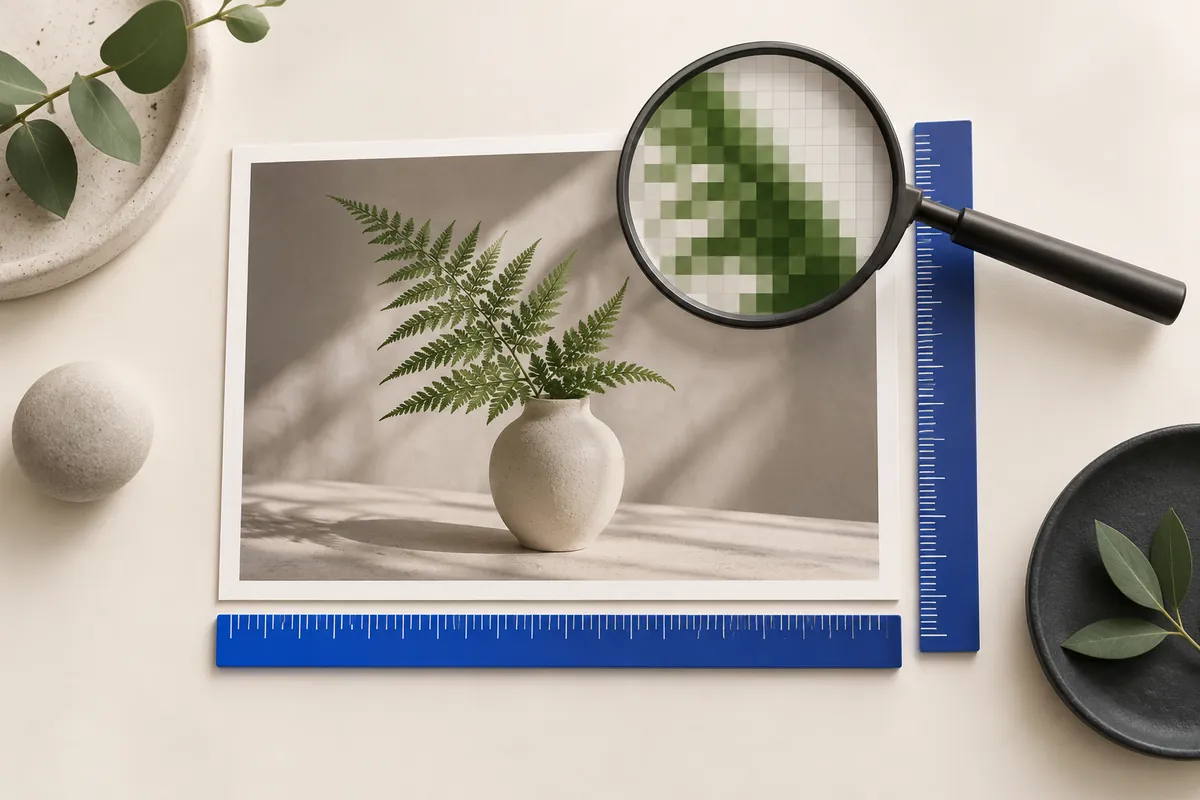
Empieza por la duda concreta. Píxeles y peso explica qué medir; recorte y tamaño, composición; PNG transparente, alfa y fondos; calidad y ampliación, qué se conserva y qué no se recupera. Cada guía conecta conceptos con operaciones comprobables usando archivos reales.
Combina decisiones pertinentes en vez de copiar una receta. Un catálogo puede requerir lienzo cuadrado y presupuesto de bytes; un adjunto, lectura y peso total. Los ejemplos son cálculos y experimentos, no promesas para tus entradas. Revisa descarga y reglas reales del destino.

Una imagen está lista cuando cumple las reglas del lugar donde se usará. Una página puede pedir un ancho máximo; un formulario, un límite de bytes; un diseño, un rectángulo exacto. Son requisitos relacionados, pero distintos. Anota las instrucciones reales antes de modificar el original. «Hazla más pequeña» es una orientación. «Conserva la foto completa dentro de 1600 × 1600 y por debajo de 500000 bytes» es un resultado comprobable.
Separa las reglas obligatorias de tus preferencias. Si debe verse todo el producto, recortarlo no es una solución. Si el formulario exige PNG, cambiar a JPEG no resuelve el requisito. Si el lienzo debe ser exacto, el ajuste proporcional puede dar otras dimensiones. Los mejores ajustes cumplen las reglas obligatorias y conservan los detalles útiles.
Usa ajuste proporcional si ningún lado puede superar el límite y debe verse todo el sujeto.
Usa márgenes para conservar toda la imagen o rellenar si aceptas un recorte deliberado.
Fija un peso máximo y comprueba la salida codificada por separado de sus dimensiones.
Una imagen de 1920 × 1080 tiene 2073600 píxeles, tanto en JPEG como en PNG o WebP. Esa cifra describe su cuadrícula decodificada. Los bytes de la descarga describen la representación comprimida. Una ilustración plana y una foto con grano pueden tener las mismas dimensiones y pesos muy distintos. Textura, ruido, alfa y ajustes de codificación cambian los datos que debe guardar el codificador.
La diferencia explica dos sorpresas frecuentes. Una imagen reducida puede pesar más al recodificarla con otros ajustes. Un archivo comprimido pequeño puede necesitar mucha memoria al decodificarse. Evalúa por separado dimensiones, bytes y detalle visual. Ninguna de esas medidas sustituye a las otras dos.
La relación de aspecto es el ancho dividido por el alto. Una foto de 4000 × 3000 es 4:3; una de 1200 × 800 es 3:2. Cambiar ambos lados por el mismo factor conserva esa relación. Cambiarlos de forma independiente puede ensanchar un rostro, deformar una botella o convertir un círculo en óvalo. El editor usa ajuste proporcional, recorte o márgenes en lugar de deformar la imagen.
Si solo conoces el ancho deseado, deja el otro lado automático. En un original de 4000 × 3000, un ancho de 1600 da un alto de 1200. Si el destino exige 1600 × 900, también pide otra proporción. Decide si resolverlo recortando o añadiendo espacio. Elegir una proporción es decidir la composición, no solo multiplicar.
Una calidad JPEG de 85 no significa conservar el 85 % del original. Es un ajuste del codificador y su efecto visual depende de la imagen y la implementación. Empieza con una calidad moderadamente alta, revisa los detalles importantes y baja solo hasta donde permita el uso previsto. Piel, pelo, letras pequeñas, hojas y degradados ayudan a detectar artefactos.
Dimensiones y calidad resuelven problemas distintos. Una foto de 4000 px con calidad muy baja tiene muchos píxeles, pero pocos detalles útiles. Una de 1000 px y calidad alta puede verse limpia en su tamaño previsto, pero no aportar una impresión grande. Elige primero la cuadrícula y luego la calidad. JPEG a calidad 100 tampoco garantiza ausencia de pérdida.
La vista previa ayuda, pero la aplicación receptora usará el archivo guardado. Comprueba dimensiones, MIME y bytes exactos. Ábrelo en un visor, revisa los detalles a una escala razonable y confirma la transparencia o el fondo. Si descargaste un ZIP, ábrelo y compara sus archivos correctos con el recuento esperado.
Si falla el resultado, cambia el requisito responsable. Una forma incorrecta exige revisar geometría; texto ilegible, conservar más detalle o comprimir menos; demasiados bytes, ajustar compresión o dimensiones si se permite. Guarda las versiones separadas hasta elegir la final. El original sigue siendo el punto de partida fiable para cada exportación.
Estas relaciones explican por qué cambiar un ajuste puede afectar a otro. Úsalas para identificar qué requisito importa más para tu imagen.
Ajustar usa dimensiones máximas y conserva proporciones; puede dar un rectángulo menor. Usa márgenes para un lienzo exacto con toda la imagen o rellenar si aceptas eliminar bordes.
No. JPEG a 100 sigue siendo un ajuste, no garantiza píxeles idénticos. Redimensionar también cambia la cuadrícula. Conserva el original si necesitas un archivo intacto.
No. Calcula píxeles nuevos y no reconstruye de forma fiable detalles ausentes. Busca un original de mayor resolución si importan.
Los ejemplos numéricos proceden de cálculos geométricos y archivos sintéticos del proyecto. Las cifras hipotéticas ilustran reglas; las medidas de descargas corresponden a esos archivos. Las referencias explican formatos y exportación del navegador, no garantizan ahorro ni aceptación externa.
Conserva el original, elige un requisito claro y revisa el archivo exportado. Un resultado útil cumple las reglas del destino y conserva los detalles importantes.
Volver a las herramientas