Una guía práctica para tu siguiente decisión
Una guía práctica del tamaño, la composición y el peso de las imágenes. Léela de principio a fin o ve directamente a la decisión que necesitas tomar.

Ejemplo y archivos de prueba
El ajuste conserva la imagen completa y sus proporciones. Rellenar recorta los bordes que no caben en el rectángulo solicitado. Los márgenes conservan la imagen en un lienzo exacto y añaden espacio alrededor. Estirar alteraría las proporciones de rostros y productos, por lo que este editor no lo usa como sustituto.
Un ejemplo paso a paso
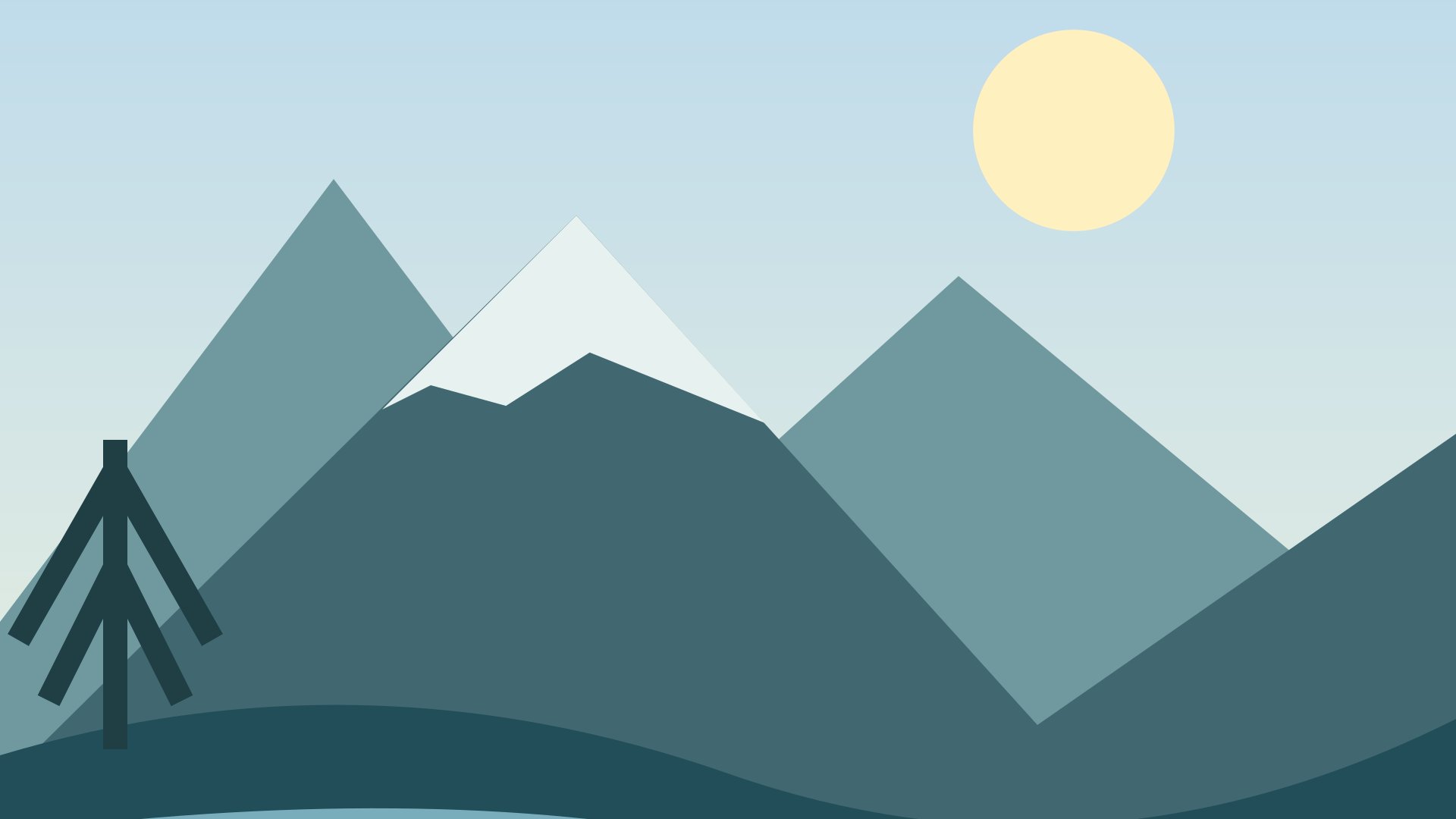
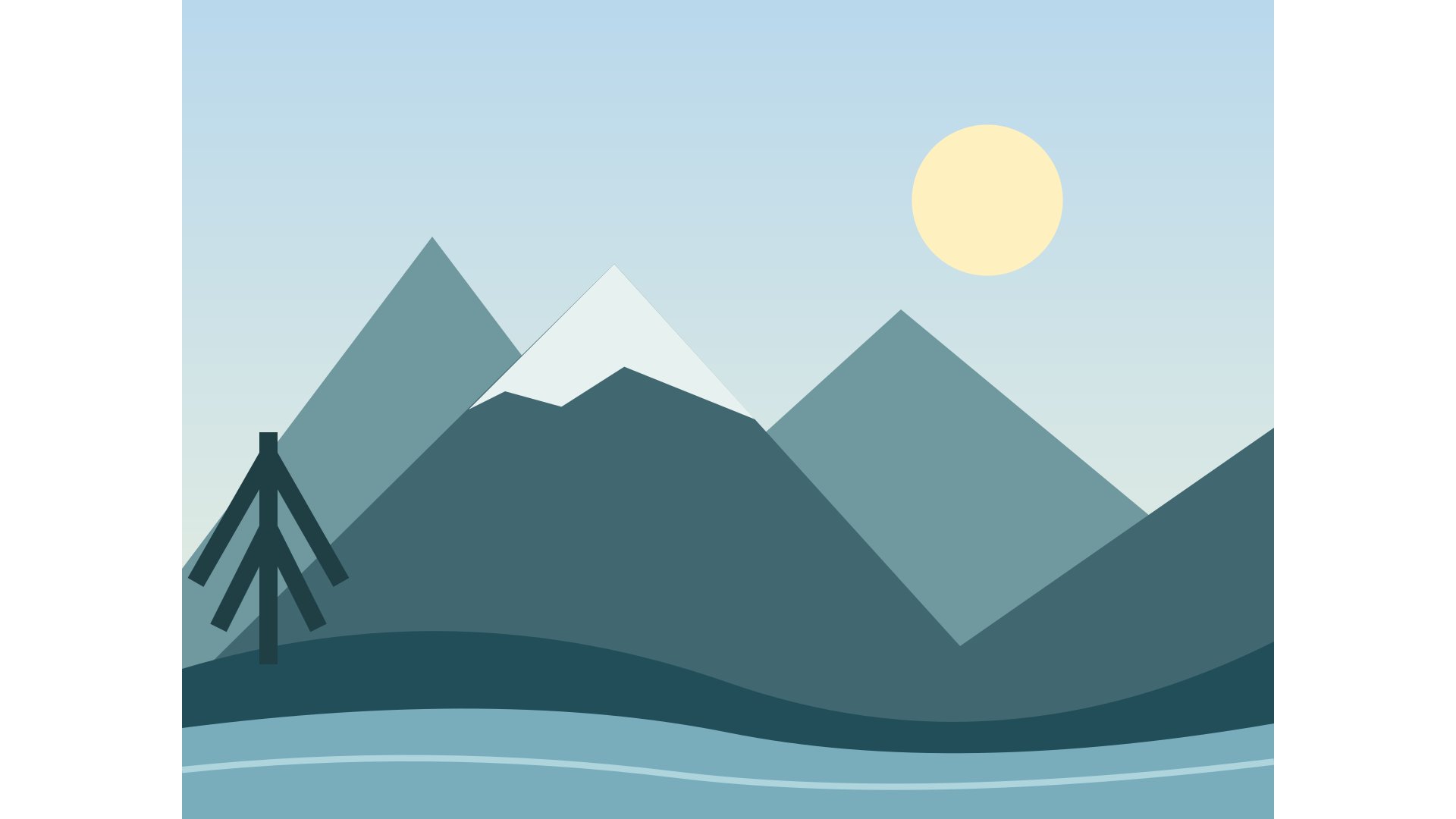
Para una imagen de 4032 × 3024 y un objetivo de 1920 × 1080: ajustar da 1440 × 1080; rellenar da 1920 × 1080 recortando arriba y abajo; los márgenes dan 1920 × 1080 con 240 px a cada lado. Descarga los ejemplos y compara la montaña y el árbol.
- Abre la herramienta indicada y elige una imagen compatible. Comprueba las dimensiones y los bytes originales antes de cambiar ajustes.
- Fija las dimensiones y el modo de ajuste según el destino. Permite ampliar solo si aceptas que no recupera detalles perdidos.
- Procesa la imagen, alterna entre Original y Resultado y comprueba píxeles y bytes exactos. Si no cumple el límite, cambia una restricción permitida y repite.
Comprobar antes de descargar
Un recorte centrado puede cortar un sujeto cerca del borde. Mueve el enfoque horizontal y vertical o usa coordenadas numéricas. El editor no detecta rostros automáticamente.
Prueba los archivos
La ilustración geométrica original y sus exportaciones forman parte de este proyecto. Son archivos reales, no estimaciones de ahorro. Los ejemplos usan calidad JPEG 85. Tus imágenes tendrán otros pesos: compara tanto los detalles como los bytes.

| Resultado | Ancho × Alto | Peso del archivo |
|---|---|---|
| Original | 4032 × 3024 | 225354 bytes |
| Probar una imagen de ejemplo | 1200 × 900 | 36438 bytes |
| Ajustar a los límites | 1440 × 1080 | 41113 bytes |
| Rellenar y recortar | 1920 × 1080 | 44272 bytes |
| Añadir márgenes | 1920 × 1080 | 44602 bytes |


Elige el siguiente paso
Las imágenes exportadas eliminan EXIF, GPS y XMP. El procesamiento usa SDR/sRGB.
Elige qué cambia: escala, encuadre o espacio
Imagina un cartel con título junto al borde superior. Ajustar conserva título y proporciones, pero puede producir un rectángulo menor. Rellenar ocupa el lienzo y puede cortar el título. Los márgenes lo conservan en un lienzo exacto añadiendo espacio. Pregunta qué necesita el proyecto. Un recorte correcto es una mala respuesta si elimina el texto esencial.
Compara las descargas y repite con un retrato. Las proporciones cambian los bordes recortados y la ubicación de márgenes. No memorices un margen como regla universal. La relación entre proporción del original y del lienzo determina el resultado.
Ajustar, rellenar y añadir márgenes: tres resultados distintos
Ajustar conserva toda la imagen dentro de unos límites. Rellenar ocupa el rectángulo y elimina los bordes que sobran. Los márgenes mantienen la imagen completa dentro de un lienzo exacto. Cada modo responde a una necesidad. Un modo incorrecto puede producir una descarga válida que no encaja en el diseño: demasiado estrecha, recortada o rodeada de espacio inesperado.
Compara los modos con el mismo original. Nuestra ilustración de 4032 × 3024 es 4:3; 1920 × 1080 es 16:9. Ajustar produce 1440 × 1080. Rellenar ocupa 1920 × 1080 recortando arriba y abajo. Los márgenes colocan la imagen de 1440 × 1080 en un lienzo de 1920 × 1080, con 240 píxeles a cada lado. El original es el mismo; cambia qué consideras un resultado correcto.
Recorta alrededor del sujeto, no siempre del centro
Un recorte selecciona qué información quedará en el encuadre. El centro es solo un punto de partida: rostro, etiqueta u horizonte pueden estar en otro lugar. Observa el sujeto y deja espacio suficiente a su alrededor. En una imagen panorámica, revisa arriba y abajo. Al convertir un paisaje en cuadrado, revisa ambos lados antes de descargar.
Usa el rectángulo numérico cuando necesites repetir la posición. X e Y ubican su esquina superior izquierda en el original normalizado; ancho y alto describen el área seleccionada. Las flechas mueven la selección y los controles de enfoque ajustan el relleno. No hay reconocimiento automático de rostros. Un recorte matemáticamente centrado necesita revisión humana.
Las proporciones protegen rostros, productos y letras
La relación de aspecto es el ancho dividido por el alto. Una foto de 4000 × 3000 es 4:3; una de 1200 × 800 es 3:2. Cambiar ambos lados por el mismo factor conserva esa relación. Cambiarlos de forma independiente puede ensanchar un rostro, deformar una botella o convertir un círculo en óvalo. El editor usa ajuste proporcional, recorte o márgenes en lugar de deformar la imagen.
Si solo conoces el ancho deseado, deja el otro lado automático. En un original de 4000 × 3000, un ancho de 1600 da un alto de 1200. Si el destino exige 1600 × 900, también pide otra proporción. Decide si resolverlo recortando o añadiendo espacio. Elegir una proporción es decidir la composición, no solo multiplicar.
Los conceptos de esta página
Estas relaciones explican por qué cambiar un ajuste puede afectar a otro. Úsalas para identificar qué requisito importa más para tu imagen.
- Recorte
- Un rectángulo del original que excluye los demás bordes de la exportación.
- Márgenes
- Espacio añadido alrededor de una imagen que conserva sus proporciones.
- Relación de aspecto
- La relación entre ancho y alto, como 4:3 o 16:9.
- Lienzo de salida
- El rectángulo exportado completo, incluidos los márgenes.
- Dimensiones en píxeles
- El ancho y el alto de la cuadrícula decodificada.
- Dimensiones en píxeles determinan las proporciones expresadas por Relación de aspecto.
- Recorte cambia el encuadre y puede cambiar Relación de aspecto.
- Márgenes añade espacio al Lienzo de salida.
Preguntas importantes antes de exportar
¿Por qué la salida es menor que las dimensiones indicadas?
Ajustar usa dimensiones máximas y conserva proporciones; puede dar un rectángulo menor. Usa márgenes para un lienzo exacto con toda la imagen o rellenar si aceptas eliminar bordes.
¿Calidad 100 significa exportación sin pérdida?
No. JPEG a 100 sigue siendo un ajuste, no garantiza píxeles idénticos. Redimensionar también cambia la cuadrícula. Conserva el original si necesitas un archivo intacto.
¿Ampliar recupera texto o rostros perdidos?
No. Calcula píxeles nuevos y no reconstruye de forma fiable detalles ausentes. Busca un original de mayor resolución si importan.
Fuentes y cómo comprobar los ejemplos
Los ejemplos numéricos proceden de cálculos geométricos y archivos sintéticos del proyecto. Las cifras hipotéticas ilustran reglas; las medidas de descargas corresponden a esos archivos. Las referencias explican formatos y exportación del navegador, no garantizan ahorro ni aceptación externa.
¿Quieres preparar tu imagen?
Conserva el original, elige un requisito claro y revisa el archivo exportado. Un resultado útil cumple las reglas del destino y conserva los detalles importantes.
Volver a las herramientas