Um guia prático para sua próxima decisão
Um guia prático sobre tamanho, composição e peso de imagens. Leia do começo ao fim ou vá direto à decisão que você precisa tomar.

Exemplo e arquivos de teste
O ajuste mantém a imagem inteira e sua proporção. Preencher recorta as bordas que não cabem no retângulo solicitado. As margens mantêm a imagem em uma tela exata e acrescentam espaço ao redor. Esticar alteraria a proporção de rostos e produtos, por isso o editor não usa essa alternativa.
Um exemplo passo a passo
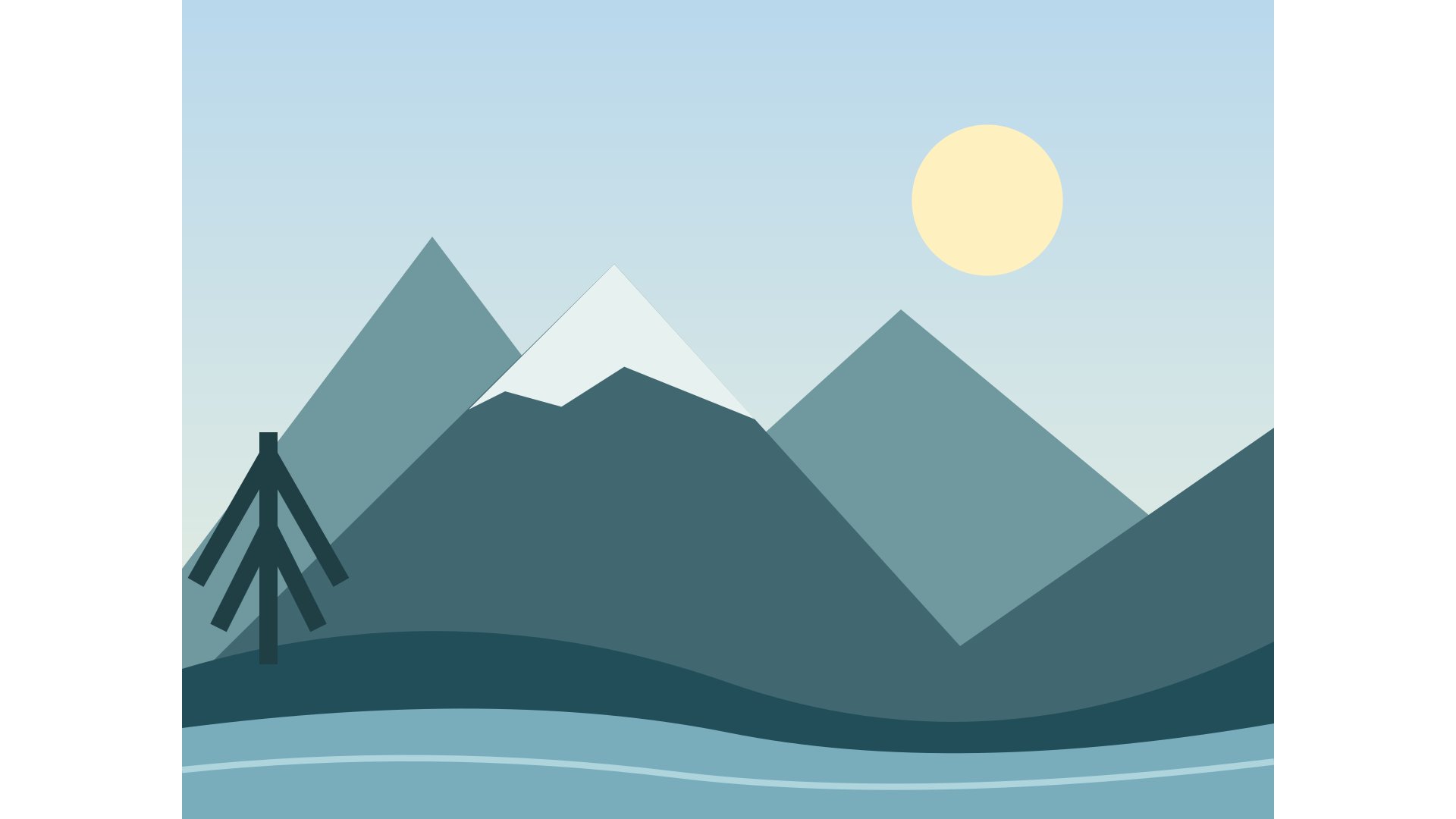
Para uma imagem de 4032 × 3024 e um pedido de 1920 × 1080: ajustar dá 1440 × 1080; preencher dá 1920 × 1080 cortando em cima e embaixo; margens dão 1920 × 1080 com 240 px de cada lado. Baixe os exemplos e compare a montanha e a árvore.
- Abra a ferramenta indicada e escolha uma imagem compatível. Confira as dimensões e os bytes originais antes de mudar os ajustes.
- Defina as dimensões e o modo de ajuste para o destino. Permita ampliar apenas se aceitar que isso não recupera detalhes perdidos.
- Processe a imagem, alterne entre Original e Resultado e confira pixels e bytes exatos. Se não atender ao limite, mude uma restrição permitida e repita.
Confira antes de baixar
Um recorte central pode cortar um assunto perto da borda. Mova o foco horizontal e vertical ou use coordenadas numéricas. O editor não detecta rostos automaticamente.
Teste os arquivos
A ilustração geométrica original e suas exportações fazem parte deste projeto. São arquivos reais, não estimativas de economia. Os exemplos usam qualidade JPEG 85. Suas imagens terão outros tamanhos: compare tanto os detalhes quanto os bytes.

| Resultado | Largura × Altura | Tamanho do arquivo |
|---|---|---|
| Original | 4032 × 3024 | 225354 bytes |
| Testar uma imagem de exemplo | 1200 × 900 | 36438 bytes |
| Ajustar aos limites | 1440 × 1080 | 41113 bytes |
| Preencher e recortar | 1920 × 1080 | 44272 bytes |
| Adicionar margens | 1920 × 1080 | 44602 bytes |


Escolha o próximo passo
As imagens exportadas removem EXIF, GPS e XMP. O processamento usa SDR/sRGB.
Escolha o que muda: escala, enquadramento ou espaço
Imagine um cartaz com título perto da borda superior. Ajustar preserva título e proporção, mas pode produzir um retângulo menor. Preencher ocupa a tela e pode cortar o título. Margens o preservam em uma tela exata adicionando espaço. Pergunte do que o projeto precisa. Um recorte correto é uma resposta ruim se eliminar texto essencial.
Compare os downloads e repita com um retrato. A proporção muda as bordas cortadas e a posição das margens. Não memorize uma margem como regra universal. A relação entre proporção do original e da tela determina o resultado.
Ajustar, preencher e adicionar margens: três resultados diferentes
Ajustar mantém a imagem inteira dentro dos limites. Preencher ocupa o retângulo e elimina as bordas excedentes. Margens mantêm a imagem inteira em uma tela exata. Cada modo atende a uma necessidade. O modo errado pode produzir um download válido que não serve ao layout: estreito demais, recortado ou cercado de espaço inesperado.
Compare os modos com o mesmo original. Nossa ilustração de 4032 × 3024 é 4:3; 1920 × 1080 é 16:9. Ajustar produz 1440 × 1080. Preencher ocupa 1920 × 1080 cortando em cima e embaixo. Margens colocam a imagem de 1440 × 1080 em uma tela de 1920 × 1080, com 240 pixels de cada lado. O original é o mesmo; muda o que você considera um resultado correto.

Recorte ao redor do assunto, não sempre do centro
Um recorte seleciona quais informações ficarão no enquadramento. O centro é só um ponto de partida: rosto, etiqueta ou horizonte podem estar em outro lugar. Observe o assunto e deixe espaço suficiente ao redor. Em uma imagem panorâmica, confira em cima e embaixo. Ao transformar uma paisagem em quadrado, confira os dois lados antes de baixar.
Use o retângulo numérico quando precisar repetir a posição. X e Y localizam seu canto superior esquerdo no original normalizado; largura e altura descrevem a área selecionada. As setas movem a seleção, e os controles de foco ajustam o preenchimento. Não há reconhecimento automático de rostos. Um recorte matematicamente centralizado precisa de revisão humana.
A proporção protege rostos, produtos e letras
A proporção é a largura dividida pela altura. Uma foto de 4000 × 3000 é 4:3; uma de 1200 × 800 é 3:2. Alterar os dois lados pelo mesmo fator mantém essa relação. Alterá-los de forma independente pode alargar um rosto, deformar uma garrafa ou transformar um círculo em oval. O editor usa ajuste proporcional, recorte ou margens em vez de distorcer a imagem.
Se você só sabe a largura desejada, deixe o outro lado automático. Em um original de 4000 × 3000, largura 1600 resulta em altura 1200. Se o destino exige 1600 × 900, também pede outra proporção. Decida se vai resolver isso recortando ou adicionando espaço. Escolher uma proporção é decidir a composição, não apenas multiplicar.
Os conceitos desta página
Estas relações explicam por que mudar um ajuste pode afetar outro. Use-as para identificar qual requisito importa mais para sua imagem.
- Recorte
- Um retângulo do original que exclui as outras bordas da exportação.
- Margens
- Espaço adicionado ao redor de uma imagem que mantém sua proporção.
- Proporção
- A relação entre largura e altura, como 4:3 ou 16:9.
- Tela de saída
- O retângulo exportado completo, incluindo margens.
- Dimensões em pixels
- A largura e a altura da grade decodificada.
- Dimensões em pixels determinam a proporção expressa por Proporção.
- Recorte muda o enquadramento e pode mudar Proporção.
- Margens adiciona espaço à Tela de saída.
Perguntas importantes antes de exportar
Por que a saída é menor que as dimensões informadas?
Ajustar usa dimensões máximas e preserva a proporção; pode gerar um retângulo menor. Use margens para uma tela exata com a imagem inteira ou preencher se aceitar remover bordas.
Qualidade 100 significa exportação sem perdas?
Não. JPEG a 100 continua sendo um ajuste, não garante pixels idênticos. Redimensionar também muda a grade. Preserve o original quando precisar de um arquivo intacto.
Ampliar recupera texto ou rostos perdidos?
Não. Calcula pixels novos e não reconstrói de forma confiável detalhes ausentes. Procure um original de maior resolução quando importarem.
Fontes e como conferir os exemplos
Os exemplos numéricos vêm de cálculos geométricos e arquivos sintéticos do projeto. Valores hipotéticos ilustram regras; medidas dos downloads correspondem àqueles arquivos. As referências explicam formatos e exportação do navegador, não garantem economia nem aceitação externa.
Pronto para preparar sua imagem?
Guarde o original, escolha um requisito claro e confira o arquivo exportado. Um resultado útil atende às regras do destino e mantém os detalhes importantes.
Voltar às ferramentas