Escolha sua imagem
Abra um JPG, PNG ou WebP do seu dispositivo. O arquivo fica com você.
Um quadrado para sua imagem. Recorte as bordas ou mantenha tudo com um fundo de margens.
ou procure seus arquivos para começar
JPG, PNG e WebP · Até 25 MiB por arquivo
Você também pode colar uma imagemTela exata. Mantém a imagem com margens.
1 KB = 1.000 bytes · 1 MB = 1.000.000 bytes
Disponível no modo de limites; as dimensões exatas são mantidas.
Ampliar não recupera detalhes.
Processamento local. Sem envio nem cadastro.
50 arquivos · 250 MiB no total · 24 MP · 8192 px por lado
Abra um JPG, PNG ou WebP do seu dispositivo. O arquivo fica com você.
Defina as dimensões, escolha o modo de ajuste e confira a prévia.
Processe a imagem, confira o tamanho real e baixe o resultado.
Mais formas de preparar suas imagens.
Um guia prático sobre tamanho, composição e peso de imagens. Leia do começo ao fim ou vá direto à decisão que você precisa tomar.
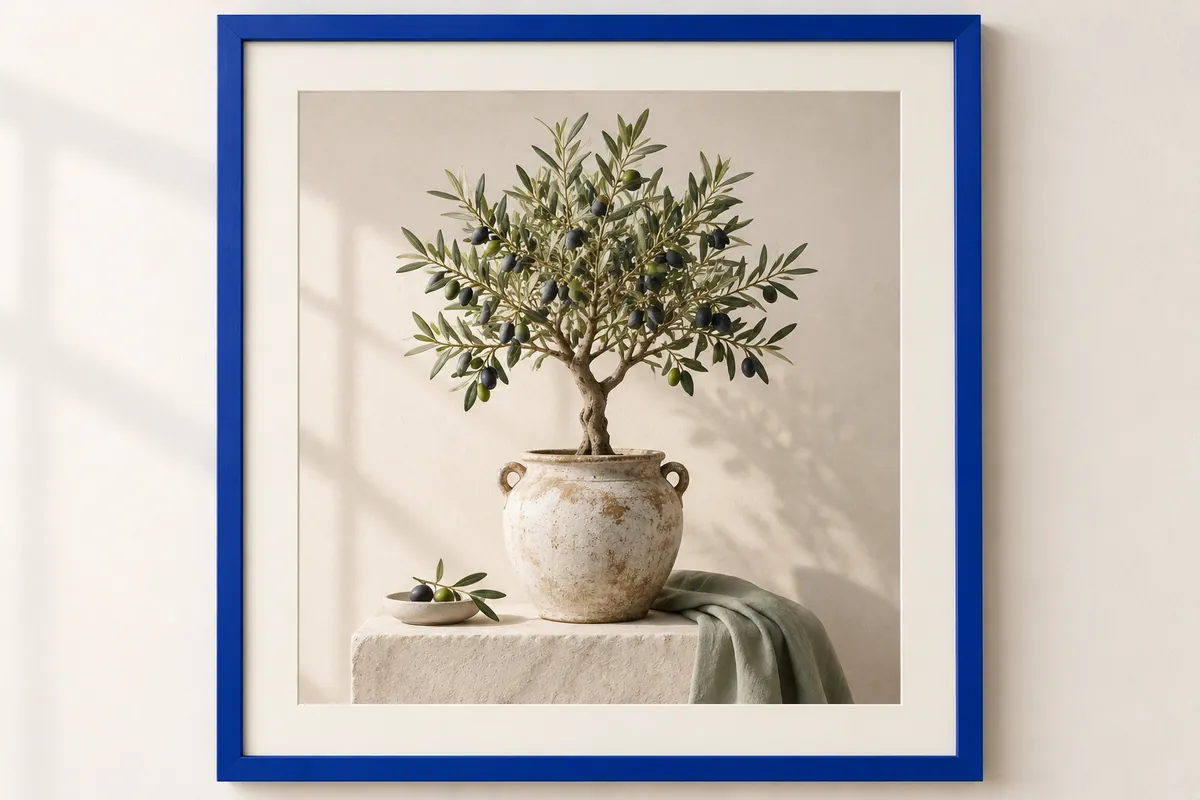
Em um catálogo, o quadrado pode ser um contêiner para cartões consistentes. Em um avatar ou prévia ajustada, pode ser a composição. Margens mantêm a imagem inteira para o primeiro caso. O recorte seleciona uma parte quadrada para o segundo. Escolha pelo assunto, não só pelos números.
Confira a escala do assunto com um retrato e uma paisagem. A mesma tela pode deixar margens diferentes. Margens transparentes e brancas não são equivalentes em uma página escura. Preserve PNG ou WebP quando precisar de alfa e escolha um fundo sólido quando o destino exigir uma imagem opaca.
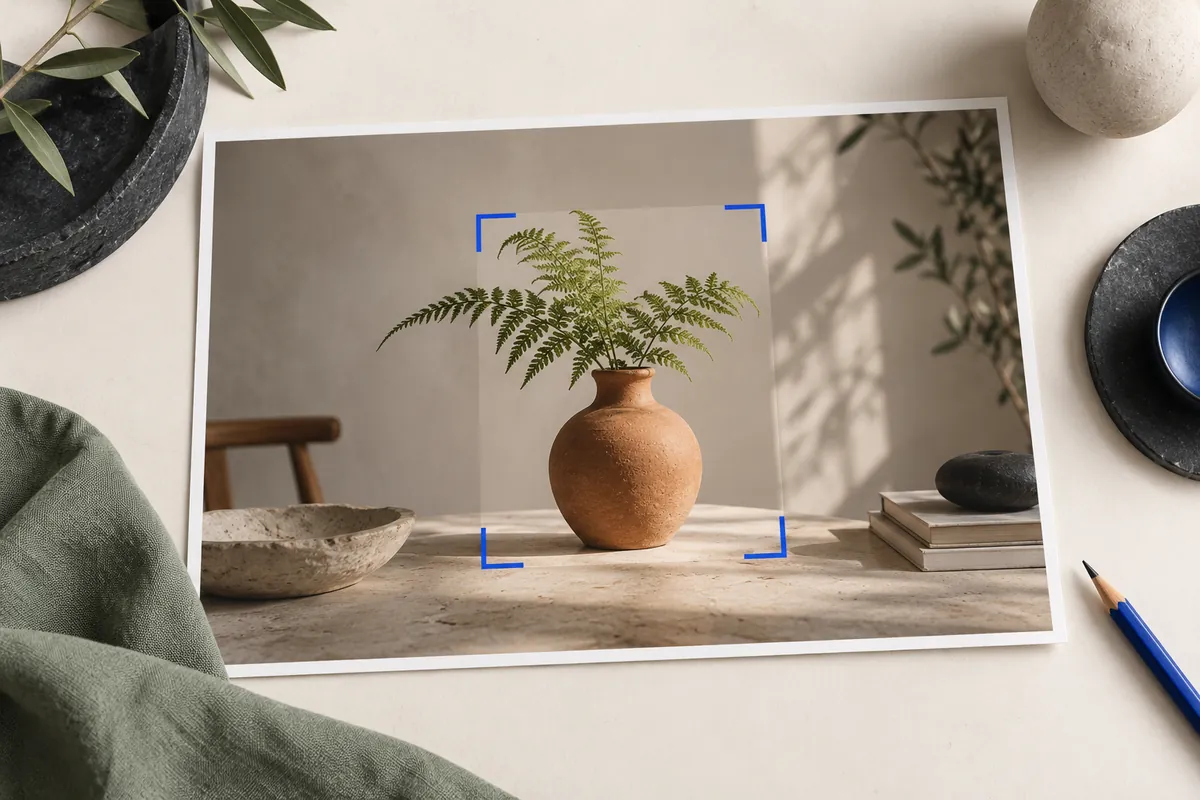
A proporção é a largura dividida pela altura. Uma foto de 4000 × 3000 é 4:3; uma de 1200 × 800 é 3:2. Alterar os dois lados pelo mesmo fator mantém essa relação. Alterá-los de forma independente pode alargar um rosto, deformar uma garrafa ou transformar um círculo em oval. O editor usa ajuste proporcional, recorte ou margens em vez de distorcer a imagem.
Se você só sabe a largura desejada, deixe o outro lado automático. Em um original de 4000 × 3000, largura 1600 resulta em altura 1200. Se o destino exige 1600 × 900, também pede outra proporção. Decida se vai resolver isso recortando ou adicionando espaço. Escolher uma proporção é decidir a composição, não apenas multiplicar.
Margens mudam a tela e preservam a foto inteira. Servem para cartões de catálogo, prévias de arte e layouts em que todos os arquivos precisam da mesma forma externa. Preencher muda a composição para ocupar essa forma. Ambos produzem 1080 × 1080, mas só as margens mantêm todas as bordas. Decida se prefere espaço vazio ou conteúdo removido.
Um retrato de 1200 × 1800 em 1080 × 1080 vira 720 × 1080, com 180 px de cada lado. Um original de 600 × 400 mantém seu tamanho se você não permitir ampliar; em um quadrado de 1080 deixa 240 px horizontais e 340 px verticais. Isso pode ser o resultado correto. Uma tela maior não recupera detalhes ausentes.
Espaço transparente não é branco. O canal alfa registra a opacidade de cada pixel, incluindo bordas suaves de um logo ou desenho. PNG e WebP estático podem preservá-lo. JPEG não: a imagem precisa ser combinada com um fundo. Escolha esse fundo de forma deliberada, principalmente se a página final for escura ou a arte tiver letras claras.
Confira as bordas sobre superfícies claras e escuras. Um logo correto sobre branco pode mostrar halos sobre azul escuro. As margens oferecem a mesma escolha: espaço transparente ou cor escolhida. Depois de achatar o alfa em um arquivo opaco, voltar para PNG não reconstrói a transparência perdida. Use novamente o original transparente.
Um catálogo consistente começa com uma tela comum e uma escala deliberada do assunto. Esticar cada foto para a mesma largura e altura altera as proporções de garrafas, sapatos e caixas. Margens são um ponto de partida mais seguro quando o objeto inteiro importa. Uma tela fixa iguala os arquivos; não faz todos os objetos ocuparem a mesma porcentagem.
Compare um objeto que quase toca as bordas com outro fotografado de longe. Ambos podem precisar de enquadramentos próprios antes de exportar para a tela comum. Preserve sombras e etiquetas úteis para entender o produto. Teste o fundo na loja real. O editor prepara o retângulo; não remove fundos, retoca defeitos nem certifica regras de marketplaces.
A prévia ajuda, mas o aplicativo de destino usará o arquivo salvo. Confira dimensões, MIME e bytes exatos. Abra em um visualizador, revise os detalhes em uma escala razoável e confirme a transparência ou o fundo. Se baixou um ZIP, abra-o e compare os arquivos corretos com a contagem esperada.
Se o resultado falhar, mude o requisito responsável. Forma errada exige revisar a geometria; texto ilegível, preservar mais detalhe ou comprimir menos; bytes demais, ajustar compressão ou dimensões quando permitido. Guarde as versões separadas até escolher a final. O original continua sendo o ponto de partida confiável para cada exportação.
Estas relações explicam por que mudar um ajuste pode afetar outro. Use-as para identificar qual requisito importa mais para sua imagem.
Ajustar usa dimensões máximas e preserva a proporção; pode gerar um retângulo menor. Use margens para uma tela exata com a imagem inteira ou preencher se aceitar remover bordas.
Não. JPEG a 100 continua sendo um ajuste, não garante pixels idênticos. Redimensionar também muda a grade. Preserve o original quando precisar de um arquivo intacto.
Não. Calcula pixels novos e não reconstrói de forma confiável detalhes ausentes. Procure um original de maior resolução quando importarem.
Os exemplos numéricos vêm de cálculos geométricos e arquivos sintéticos do projeto. Valores hipotéticos ilustram regras; medidas dos downloads correspondem àqueles arquivos. As referências explicam formatos e exportação do navegador, não garantem economia nem aceitação externa.
Guarde o original, escolha um requisito claro e confira o arquivo exportado. Um resultado útil atende às regras do destino e mantém os detalhes importantes.
Voltar às ferramentas