Escolha sua imagem
Abra um JPG, PNG ou WebP do seu dispositivo. O arquivo fica com você.
Prepare uma tela exata de 1080 × 1080 pixels. Mantenha a imagem com margens ou recorte as bordas.
ou procure seus arquivos para começar
JPG, PNG e WebP · Até 25 MiB por arquivo
Você também pode colar uma imagemTela exata. Mantém a imagem com margens.
1 KB = 1.000 bytes · 1 MB = 1.000.000 bytes
Disponível no modo de limites; as dimensões exatas são mantidas.
Ampliar não recupera detalhes.
Processamento local. Sem envio nem cadastro.
50 arquivos · 250 MiB no total · 24 MP · 8192 px por lado
Abra um JPG, PNG ou WebP do seu dispositivo. O arquivo fica com você.
Defina as dimensões, escolha o modo de ajuste e confira a prévia.
Processe a imagem, confira o tamanho real e baixe o resultado.
Mais formas de preparar suas imagens.
Um guia prático sobre tamanho, composição e peso de imagens. Leia do começo ao fim ou vá direto à decisão que você precisa tomar.
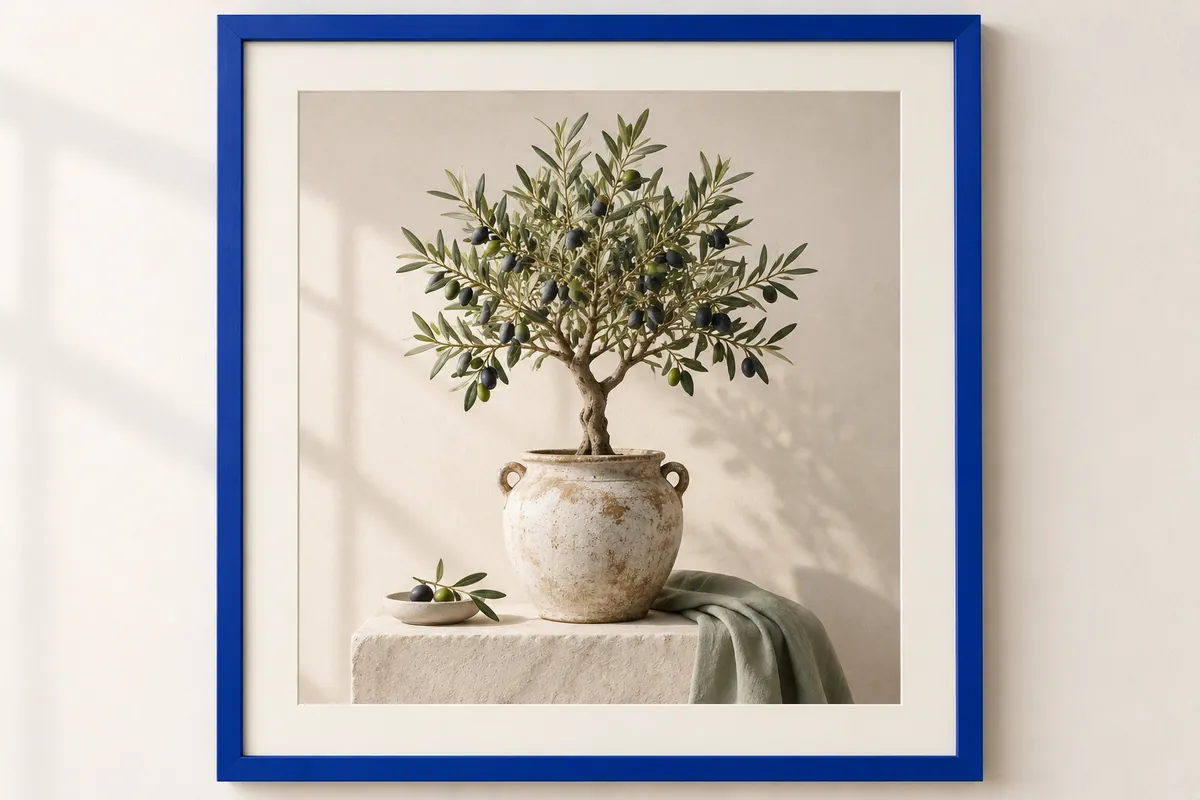
Um quadrado de 1080 dá forma externa consistente a um catálogo ou design. Não define requisitos permanentes de redes sociais. Com margens, retrato e paisagem preservam assuntos e deixam espaços diferentes. Confira escala e fundo antes de processar um lote.
Margens são o modo inicial. O arquivo completo mede 1080 × 1080; a imagem interna pode ser menor para preservar a proporção. Preencher ocupa esse retângulo removendo bordas. Ajustar muda as dimensões externas conforme o original. Diferencie os resultados quando o destino pedir tela exata.
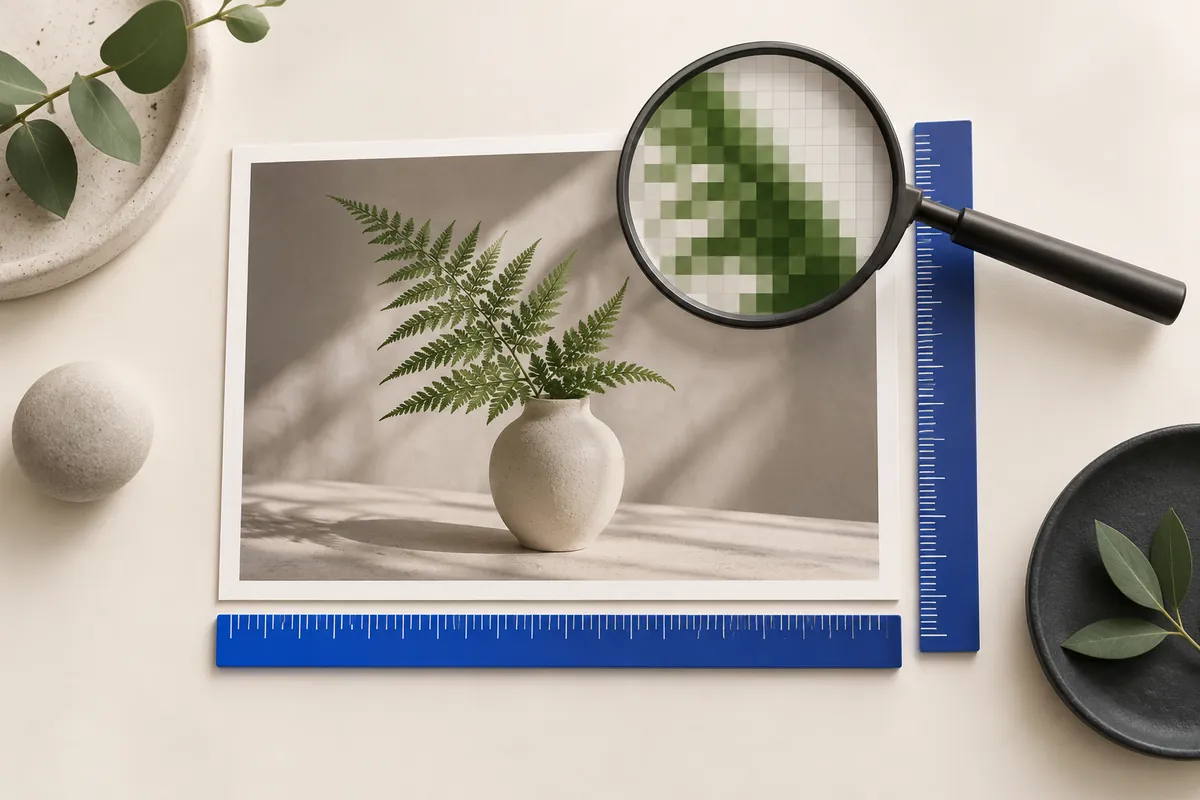
Ajustar mantém a imagem inteira dentro dos limites. Preencher ocupa o retângulo e elimina as bordas excedentes. Margens mantêm a imagem inteira em uma tela exata. Cada modo atende a uma necessidade. O modo errado pode produzir um download válido que não serve ao layout: estreito demais, recortado ou cercado de espaço inesperado.
Compare os modos com o mesmo original. Nossa ilustração de 4032 × 3024 é 4:3; 1920 × 1080 é 16:9. Ajustar produz 1440 × 1080. Preencher ocupa 1920 × 1080 cortando em cima e embaixo. Margens colocam a imagem de 1440 × 1080 em uma tela de 1920 × 1080, com 240 pixels de cada lado. O original é o mesmo; muda o que você considera um resultado correto.


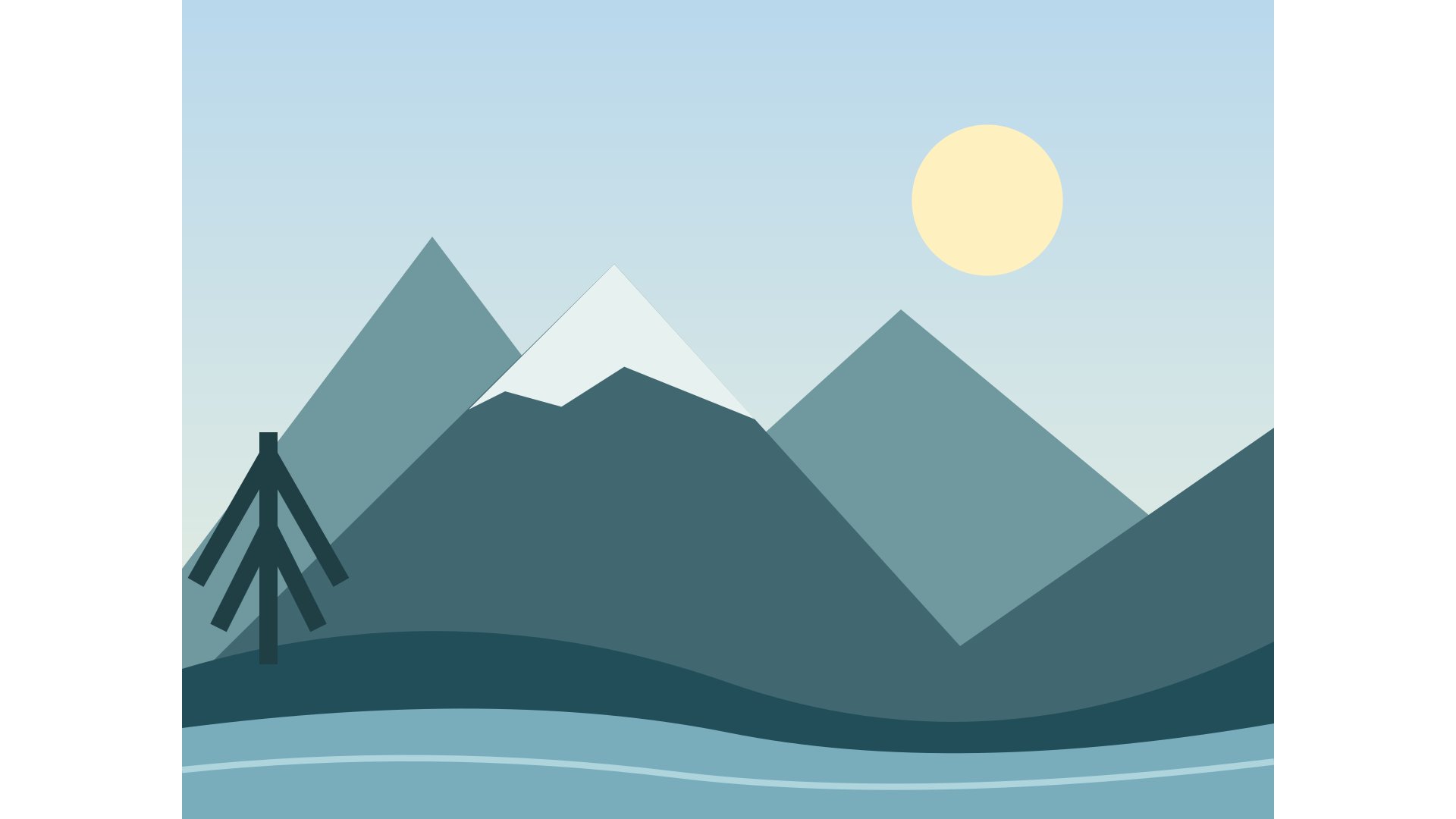
A proporção é a largura dividida pela altura. Uma foto de 4000 × 3000 é 4:3; uma de 1200 × 800 é 3:2. Alterar os dois lados pelo mesmo fator mantém essa relação. Alterá-los de forma independente pode alargar um rosto, deformar uma garrafa ou transformar um círculo em oval. O editor usa ajuste proporcional, recorte ou margens em vez de distorcer a imagem.
Se você só sabe a largura desejada, deixe o outro lado automático. Em um original de 4000 × 3000, largura 1600 resulta em altura 1200. Se o destino exige 1600 × 900, também pede outra proporção. Decida se vai resolver isso recortando ou adicionando espaço. Escolher uma proporção é decidir a composição, não apenas multiplicar.
Margens mudam a tela e preservam a foto inteira. Servem para cartões de catálogo, prévias de arte e layouts em que todos os arquivos precisam da mesma forma externa. Preencher muda a composição para ocupar essa forma. Ambos produzem 1080 × 1080, mas só as margens mantêm todas as bordas. Decida se prefere espaço vazio ou conteúdo removido.
Um retrato de 1200 × 1800 em 1080 × 1080 vira 720 × 1080, com 180 px de cada lado. Um original de 600 × 400 mantém seu tamanho se você não permitir ampliar; em um quadrado de 1080 deixa 240 px horizontais e 340 px verticais. Isso pode ser o resultado correto. Uma tela maior não recupera detalhes ausentes.
Espaço transparente não é branco. O canal alfa registra a opacidade de cada pixel, incluindo bordas suaves de um logo ou desenho. PNG e WebP estático podem preservá-lo. JPEG não: a imagem precisa ser combinada com um fundo. Escolha esse fundo de forma deliberada, principalmente se a página final for escura ou a arte tiver letras claras.
Confira as bordas sobre superfícies claras e escuras. Um logo correto sobre branco pode mostrar halos sobre azul escuro. As margens oferecem a mesma escolha: espaço transparente ou cor escolhida. Depois de achatar o alfa em um arquivo opaco, voltar para PNG não reconstrói a transparência perdida. Use novamente o original transparente.
Ampliar calcula amostras novas entre as existentes. Pode fazer uma imagem ocupar um retângulo maior, mas não recupera de forma confiável letras, cílios ou texturas que o original nunca registrou. Uma imagem de 600 px ampliada para 2400 px tem dezesseis vezes mais pixels se os dois lados forem multiplicados por quatro. Não tem dezesseis vezes mais informação fotográfica.
Mantenha a ampliação desativada, a menos que o destino exija e você aceite o resultado. Se o recorte precisar de mais pixels que a área escolhida, o editor pode rejeitá-lo em vez de ampliar sem avisar. Para uma arte importante, procure um original de maior resolução ou um vetor adequado. Não há reconstrução por IA, vetorização nem restauração profissional.
A prévia ajuda, mas o aplicativo de destino usará o arquivo salvo. Confira dimensões, MIME e bytes exatos. Abra em um visualizador, revise os detalhes em uma escala razoável e confirme a transparência ou o fundo. Se baixou um ZIP, abra-o e compare os arquivos corretos com a contagem esperada.
Se o resultado falhar, mude o requisito responsável. Forma errada exige revisar a geometria; texto ilegível, preservar mais detalhe ou comprimir menos; bytes demais, ajustar compressão ou dimensões quando permitido. Guarde as versões separadas até escolher a final. O original continua sendo o ponto de partida confiável para cada exportação.
Estas relações explicam por que mudar um ajuste pode afetar outro. Use-as para identificar qual requisito importa mais para sua imagem.
Ajustar usa dimensões máximas e preserva a proporção; pode gerar um retângulo menor. Use margens para uma tela exata com a imagem inteira ou preencher se aceitar remover bordas.
Não. JPEG a 100 continua sendo um ajuste, não garante pixels idênticos. Redimensionar também muda a grade. Preserve o original quando precisar de um arquivo intacto.
Não. Calcula pixels novos e não reconstrói de forma confiável detalhes ausentes. Procure um original de maior resolução quando importarem.
Os exemplos numéricos vêm de cálculos geométricos e arquivos sintéticos do projeto. Valores hipotéticos ilustram regras; medidas dos downloads correspondem àqueles arquivos. As referências explicam formatos e exportação do navegador, não garantem economia nem aceitação externa.
Guarde o original, escolha um requisito claro e confira o arquivo exportado. Um resultado útil atende às regras do destino e mantém os detalhes importantes.
Voltar às ferramentas