Elige tu imagen
Abre un JPG, PNG o WebP de tu dispositivo. El archivo se queda contigo.
Un cuadrado a tu medida. Recorta los bordes o conserva todo con un fondo de márgenes.
o explora tus archivos para empezar
JPG, PNG y WebP · Hasta 25 MiB por archivo
También puedes pegar una imagenLienzo exacto. Conserva la imagen con márgenes.
1 KB = 1.000 bytes · 1 MB = 1.000.000 bytes
Disponible al ajustar a los límites; los tamaños exactos se mantienen.
Ampliar no recupera los detalles.
Procesamiento local. Sin subidas ni registro.
50 archivos · 250 MiB en total · 24 MP · 8192 px por lado
Abre un JPG, PNG o WebP de tu dispositivo. El archivo se queda contigo.
Indica las dimensiones, elige el modo de ajuste y revisa la vista previa.
Procesa la imagen, comprueba el tamaño real y descarga el resultado.
Más formas de preparar tus imágenes.
Una guía práctica del tamaño, la composición y el peso de las imágenes. Léela de principio a fin o ve directamente a la decisión que necesitas tomar.
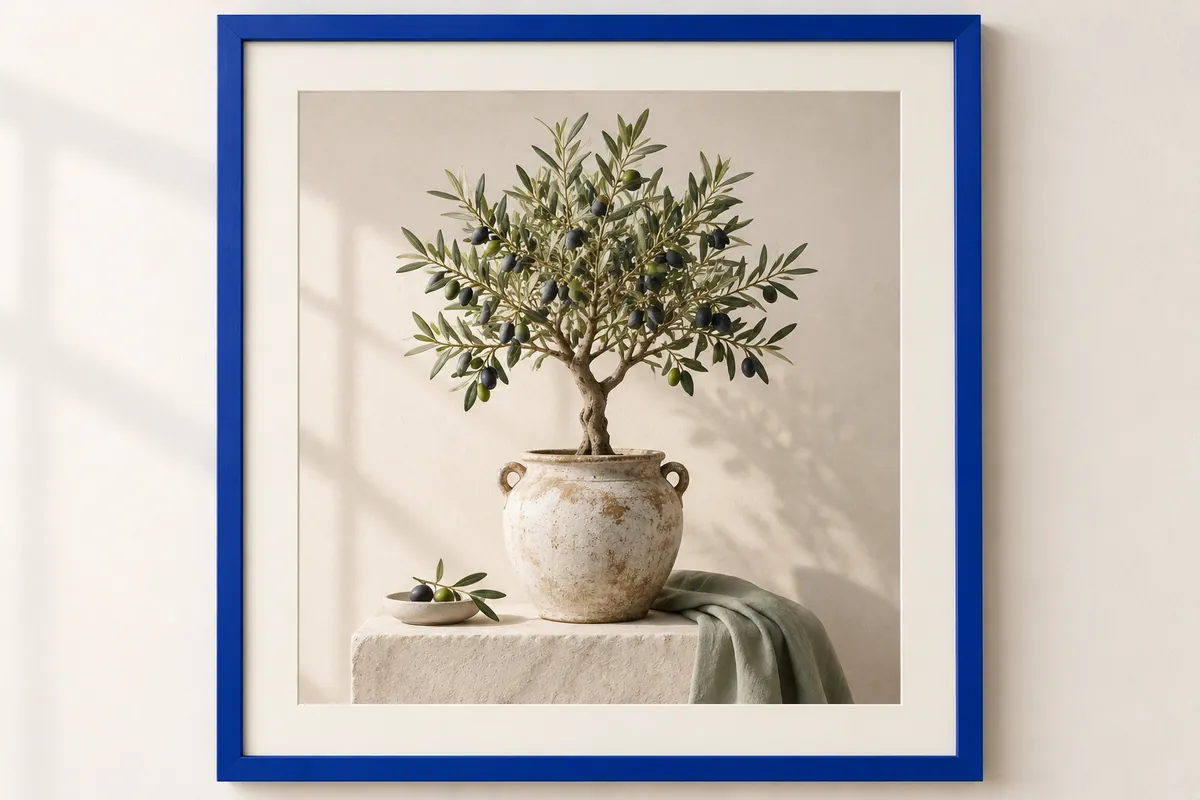
En un catálogo, el cuadrado puede ser un contenedor para fichas uniformes. En un avatar o una vista ajustada, puede ser la composición. Los márgenes mantienen toda la imagen para el primer caso. El recorte selecciona una parte cuadrada para el segundo. Elige según el sujeto, no solo según los números.
Revisa la escala del sujeto con un retrato y un paisaje. El mismo lienzo puede dejar márgenes distintos. Márgenes transparentes y blancos no son equivalentes sobre una página oscura. Conserva PNG o WebP si necesitas alfa y elige un fondo sólido si el destino exige una imagen opaca.
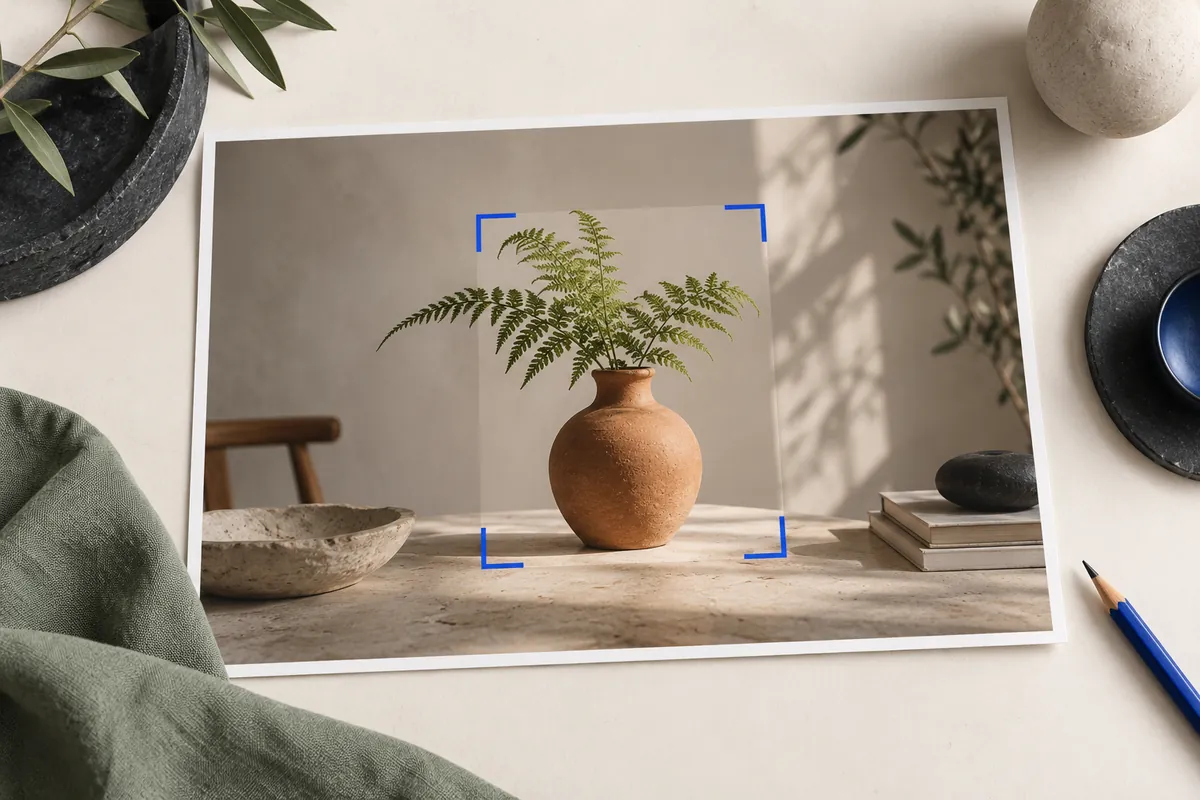
La relación de aspecto es el ancho dividido por el alto. Una foto de 4000 × 3000 es 4:3; una de 1200 × 800 es 3:2. Cambiar ambos lados por el mismo factor conserva esa relación. Cambiarlos de forma independiente puede ensanchar un rostro, deformar una botella o convertir un círculo en óvalo. El editor usa ajuste proporcional, recorte o márgenes en lugar de deformar la imagen.
Si solo conoces el ancho deseado, deja el otro lado automático. En un original de 4000 × 3000, un ancho de 1600 da un alto de 1200. Si el destino exige 1600 × 900, también pide otra proporción. Decide si resolverlo recortando o añadiendo espacio. Elegir una proporción es decidir la composición, no solo multiplicar.
Los márgenes cambian el lienzo y conservan toda la foto. Sirven para fichas de catálogo, vistas de obras y diseños donde todos los archivos necesitan la misma forma exterior. Rellenar cambia la composición para ocupar esa forma. Ambos producen 1080 × 1080, pero solo los márgenes mantienen todos los bordes. Decide si prefieres espacio vacío o contenido eliminado.
Un retrato de 1200 × 1800 en 1080 × 1080 pasa a 720 × 1080, con 180 px a cada lado. Un original de 600 × 400 conserva su tamaño si no permites ampliar; en un cuadrado de 1080 deja 240 px horizontales y 340 px verticales. Puede ser el resultado correcto. Un lienzo mayor no recupera detalles que faltan.
El espacio transparente no es blanco. El canal alfa registra la opacidad de cada píxel, incluidos bordes suaves de un logo o dibujo. PNG y WebP estático pueden conservarlo. JPEG no: la imagen debe combinarse con un fondo. Elige ese fondo de forma deliberada, sobre todo si la página final es oscura o el dibujo tiene letras claras.
Revisa los bordes sobre superficies claras y oscuras. Un logo correcto sobre blanco puede mostrar halos sobre azul oscuro. Los márgenes ofrecen la misma elección: espacio transparente o color elegido. Una vez aplanado el alfa en un archivo opaco, volver a PNG no reconstruye la transparencia perdida. Usa de nuevo el original transparente.
Un catálogo uniforme empieza con un lienzo común y una escala deliberada del sujeto. Estirar cada foto al mismo ancho y alto cambia las proporciones de botellas, zapatos y cajas. Los márgenes son un punto de partida más seguro si debe verse el objeto completo. Un lienzo fijo iguala los archivos; no hace que todos los objetos ocupen el mismo porcentaje.
Compara un objeto que casi toca los bordes con otro fotografiado desde lejos. Ambos pueden necesitar encuadres propios antes de exportar al lienzo común. Conserva sombras y etiquetas útiles para entender el producto. Prueba el fondo con la tienda real. El editor prepara el rectángulo; no elimina fondos, retoca defectos ni certifica requisitos de marketplaces.
La vista previa ayuda, pero la aplicación receptora usará el archivo guardado. Comprueba dimensiones, MIME y bytes exactos. Ábrelo en un visor, revisa los detalles a una escala razonable y confirma la transparencia o el fondo. Si descargaste un ZIP, ábrelo y compara sus archivos correctos con el recuento esperado.
Si falla el resultado, cambia el requisito responsable. Una forma incorrecta exige revisar geometría; texto ilegible, conservar más detalle o comprimir menos; demasiados bytes, ajustar compresión o dimensiones si se permite. Guarda las versiones separadas hasta elegir la final. El original sigue siendo el punto de partida fiable para cada exportación.
Estas relaciones explican por qué cambiar un ajuste puede afectar a otro. Úsalas para identificar qué requisito importa más para tu imagen.
Ajustar usa dimensiones máximas y conserva proporciones; puede dar un rectángulo menor. Usa márgenes para un lienzo exacto con toda la imagen o rellenar si aceptas eliminar bordes.
No. JPEG a 100 sigue siendo un ajuste, no garantiza píxeles idénticos. Redimensionar también cambia la cuadrícula. Conserva el original si necesitas un archivo intacto.
No. Calcula píxeles nuevos y no reconstruye de forma fiable detalles ausentes. Busca un original de mayor resolución si importan.
Los ejemplos numéricos proceden de cálculos geométricos y archivos sintéticos del proyecto. Las cifras hipotéticas ilustran reglas; las medidas de descargas corresponden a esos archivos. Las referencias explican formatos y exportación del navegador, no garantizan ahorro ni aceptación externa.
Conserva el original, elige un requisito claro y revisa el archivo exportado. Un resultado útil cumple las reglas del destino y conserva los detalles importantes.
Volver a las herramientas