Una guía práctica para tu siguiente decisión
Una guía práctica del tamaño, la composición y el peso de las imágenes. Léela de principio a fin o ve directamente a la decisión que necesitas tomar.
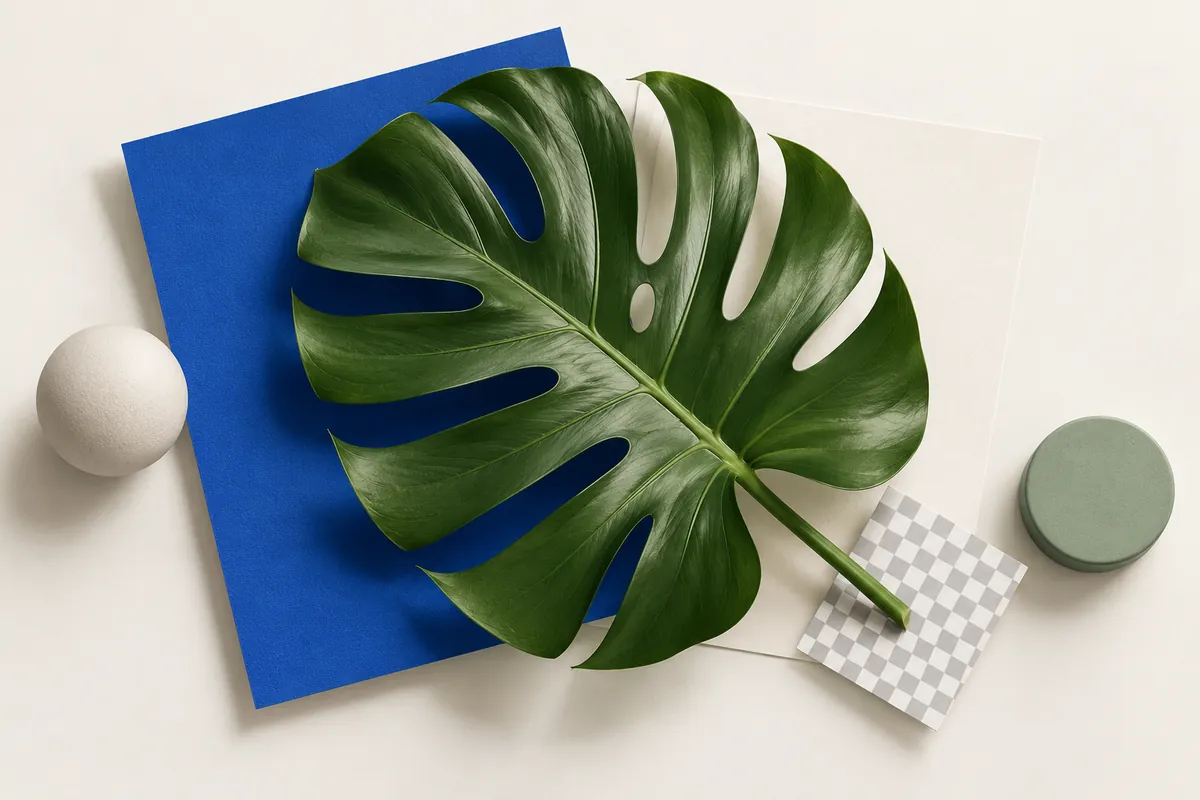

Ejemplo y archivos de prueba
La transparencia se guarda en el canal alfa. Un píxel transparente no es blanco, y los bordes semitransparentes necesitan un remuestreo adecuado para evitar halos oscuros. Conserva PNG o elige WebP si el destino admite transparencia. JPEG no tiene canal alfa: la exportación combina la imagen con el color de fondo elegido.
Un ejemplo paso a paso
Un gráfico transparente de 640 × 480 pasa a 320 × 240 al fijar ancho 320. Con PNG y transparencia activada, las esquinas vacías siguen transparentes. Para un cuadrado de 600 × 600 sin ampliar, elige márgenes: el original se ajusta a 600 × 450.
- Abre la herramienta indicada y elige una imagen compatible. Comprueba las dimensiones y los bytes originales antes de cambiar ajustes.
- Fija las dimensiones y el modo de ajuste según el destino. Permite ampliar solo si aceptas que no recupera detalles perdidos.
- Procesa la imagen, alterna entre Original y Resultado y comprueba píxeles y bytes exactos. Si no cumple el límite, cambia una restricción permitida y repite.
Comprobar antes de descargar
PNG no tiene aquí un control de calidad equivalente al de JPEG. Si pesa demasiado, prueba la optimización opcional sin pérdida o reduce dimensiones. Revisa los bordes semitransparentes sobre fondos claros y oscuros.
Prueba los archivos
La ilustración geométrica original y sus exportaciones forman parte de este proyecto. Son archivos reales, no estimaciones de ahorro. Los ejemplos usan calidad JPEG 85. Tus imágenes tendrán otros pesos: compara tanto los detalles como los bytes.

| Resultado | Ancho × Alto | Peso del archivo |
|---|---|---|
| Original | 4032 × 3024 | 225354 bytes |
| Probar una imagen de ejemplo | 1200 × 900 | 36438 bytes |
| Ajustar a los límites | 1440 × 1080 | 41113 bytes |
| Rellenar y recortar | 1920 × 1080 | 44272 bytes |
| Añadir márgenes | 1920 × 1080 | 44602 bytes |




Elige el siguiente paso
Las imágenes exportadas eliminan EXIF, GPS y XMP. El procesamiento usa SDR/sRGB.
Comprueba opacidad y apariencia por separado
Una imagen transparente puede verse blanca porque el visor usa fondo blanco. Eso no demuestra que se haya aplanado el alfa. Una esquina blanca opaca puede parecer igual. Prueba el PNG sobre un fondo contrastado o en un visor de transparencia. Revisa bordes suaves: tienen opacidad parcial, no solo transparente u opaco.
Usa el original transparente en cada prueba. Si un JPEG anterior ya combinó el dibujo con un fondo sólido, elegir PNG no recupera alfa. Redimensiona desde la fuente con transparencia activada y compara bordes claros y oscuros. El archivo pequeño sirve solo si encaja en el diseño previsto.
La transparencia exige elegir formato y fondo
El espacio transparente no es blanco. El canal alfa registra la opacidad de cada píxel, incluidos bordes suaves de un logo o dibujo. PNG y WebP estático pueden conservarlo. JPEG no: la imagen debe combinarse con un fondo. Elige ese fondo de forma deliberada, sobre todo si la página final es oscura o el dibujo tiene letras claras.
Revisa los bordes sobre superficies claras y oscuras. Un logo correcto sobre blanco puede mostrar halos sobre azul oscuro. Los márgenes ofrecen la misma elección: espacio transparente o color elegido. Una vez aplanado el alfa en un archivo opaco, volver a PNG no reconstruye la transparencia perdida. Usa de nuevo el original transparente.
Por qué un PNG reducido puede pesar más
Redimensionar cambia los valores de píxeles en bordes y degradados. Un original compacto puede usar una paleta, mientras la exportación del navegador usa una representación de color más amplia. El original también puede estar muy optimizado. Menos píxeles no garantizan menos bytes. Compara los pesos reales en lugar de deducir el ahorro a partir del porcentaje de escala.
Prueba la optimización opcional sin pérdida si necesitas PNG. «Sin pérdida» se refiere a optimizar el PNG ya exportado conservando sus píxeles decodificados. No deshace los cambios del redimensionado ni garantiza reducir cada archivo. Si no mejora el peso, conservar la salida nativa válida es preferible a anunciar un ahorro inexistente.
Un archivo cuadrado no obliga a recortar
Los márgenes cambian el lienzo y conservan toda la foto. Sirven para fichas de catálogo, vistas de obras y diseños donde todos los archivos necesitan la misma forma exterior. Rellenar cambia la composición para ocupar esa forma. Ambos producen 1080 × 1080, pero solo los márgenes mantienen todos los bordes. Decide si prefieres espacio vacío o contenido eliminado.
Un retrato de 1200 × 1800 en 1080 × 1080 pasa a 720 × 1080, con 180 px a cada lado. Un original de 600 × 400 conserva su tamaño si no permites ampliar; en un cuadrado de 1080 deja 240 px horizontales y 340 px verticales. Puede ser el resultado correcto. Un lienzo mayor no recupera detalles que faltan.
Los conceptos de esta página
Estas relaciones explican por qué cambiar un ajuste puede afectar a otro. Úsalas para identificar qué requisito importa más para tu imagen.
- Canal alfa
- La opacidad de cada píxel, incluidos bordes semitransparentes.
- PNG
- Una salida compatible sin pérdida que admite canal alfa.
- JPEG
- Una salida fotográfica compatible, con pérdida y sin transparencia.
- WebP estático
- Un formato estático compatible con transparencia y calidad de salida ajustable.
- Márgenes
- Espacio añadido alrededor de una imagen que conserva sus proporciones.
- Peso en bytes
- Los datos del archivo codificado, medidos después de procesarlo.
- Dimensiones en píxeles
- El ancho y el alto de la cuadrícula decodificada.
- Lienzo de salida
- El rectángulo exportado completo, incluidos los márgenes.
- Relación de aspecto
- La relación entre ancho y alto, como 4:3 o 16:9.
- Dimensiones en píxeles determinan las proporciones expresadas por Relación de aspecto.
- Márgenes añade espacio al Lienzo de salida.
- JPEG aplana en vez de conservar el Canal alfa.
- PNG puede conservar el Canal alfa.
- WebP estático puede conservar el Canal alfa.
Preguntas importantes antes de exportar
¿Por qué el logo transparente tiene fondo sólido?
JPEG no conserva alfa y desactivar transparencia lo aplana. Elige PNG o WebP estático con transparencia desde el original. Volver de JPEG opaco a PNG no recupera alfa.
¿Por qué un PNG menor pesa más que el original?
Remuestreo, paleta y ajustes cambian la eficiencia. Compara bytes y prueba optimización sin pérdida. Menos píxeles no garantizan un archivo menor.
¿Calidad 100 significa exportación sin pérdida?
No. JPEG a 100 sigue siendo un ajuste, no garantiza píxeles idénticos. Redimensionar también cambia la cuadrícula. Conserva el original si necesitas un archivo intacto.
Fuentes y cómo comprobar los ejemplos
Los ejemplos numéricos proceden de cálculos geométricos y archivos sintéticos del proyecto. Las cifras hipotéticas ilustran reglas; las medidas de descargas corresponden a esos archivos. Las referencias explican formatos y exportación del navegador, no garantizan ahorro ni aceptación externa.
¿Quieres preparar tu imagen?
Conserva el original, elige un requisito claro y revisa el archivo exportado. Un resultado útil cumple las reglas del destino y conserva los detalles importantes.
Volver a las herramientas