Una guía práctica para tu siguiente decisión
Una guía práctica del tamaño, la composición y el peso de las imágenes. Léela de principio a fin o ve directamente a la decisión que necesitas tomar.

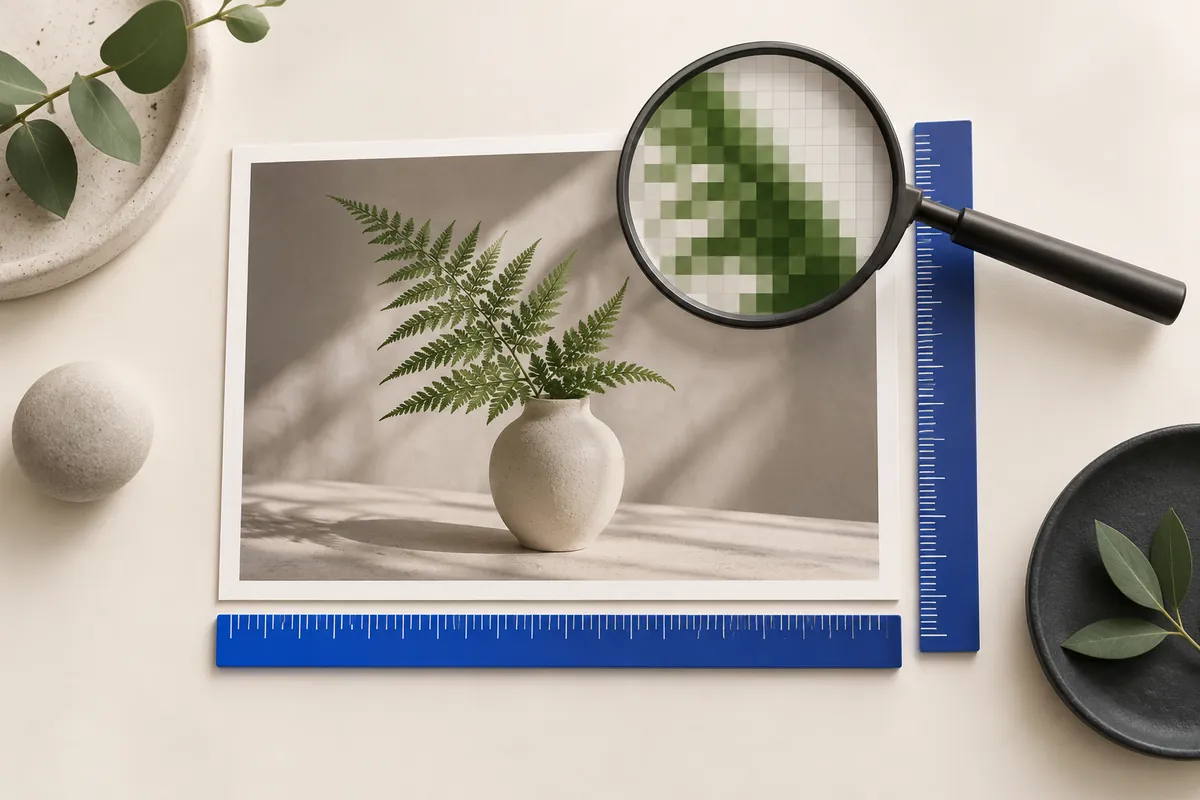
Ejemplo y archivos de prueba
Redimensionar cambia la cuadrícula de píxeles. Reducir una foto elimina muestras y ampliarla calcula otras nuevas. Ninguna operación conserva todos los detalles originales. Para una pantalla, elige dimensiones próximas al tamaño de visualización, mantén las proporciones y exporta una sola vez desde el original. La calidad JPEG controla los artefactos de compresión; las dimensiones controlan los detalles disponibles. Son ajustes distintos.
Un ejemplo paso a paso
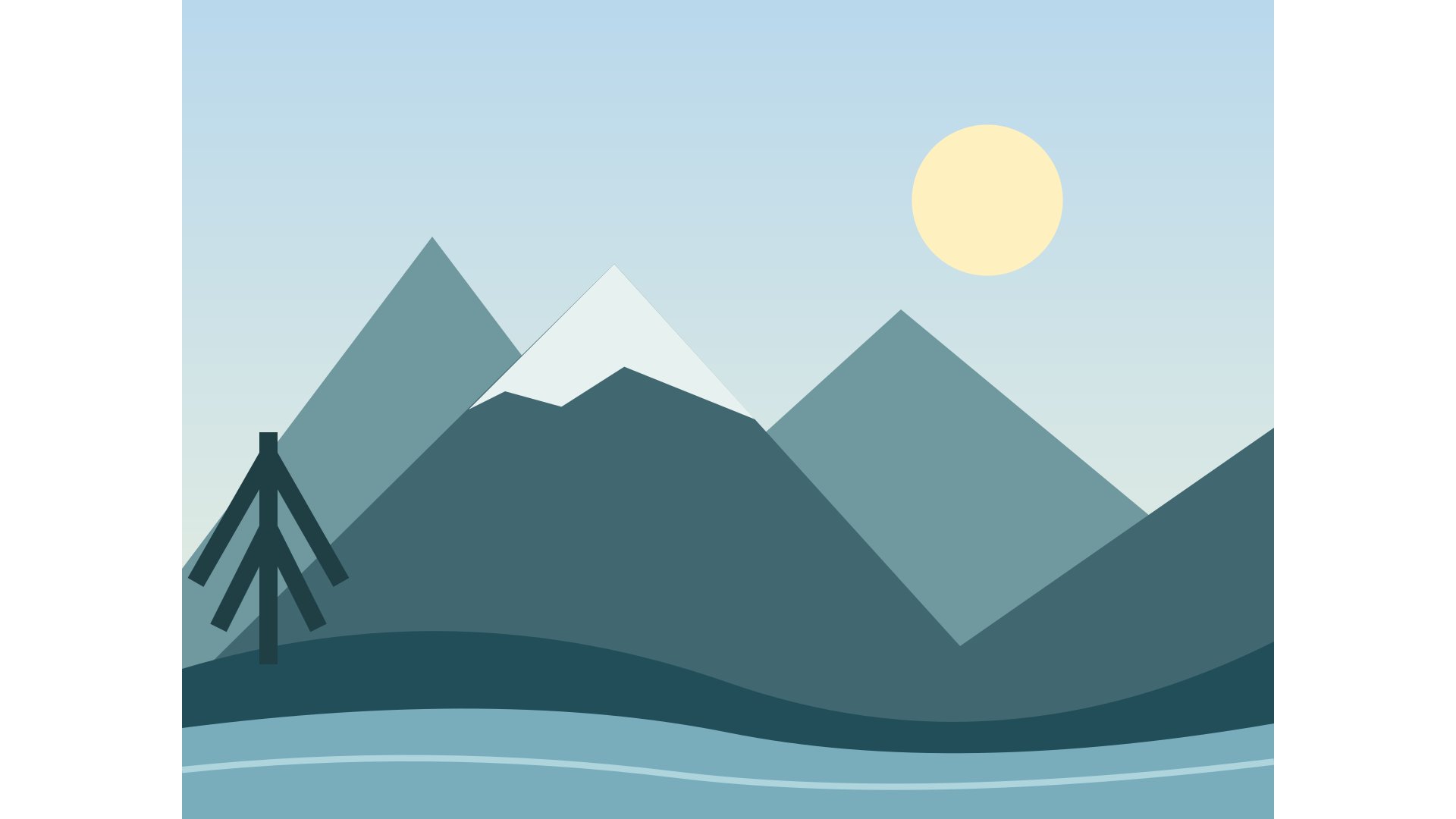
Nuestro paisaje de 4032 × 3024 pasa a 1440 × 1080 con límites de 1920 × 1080 en modo de ajuste. Empieza con calidad JPEG 85 y compara las ramas y los bordes de las montañas al 100 %. Una calidad de 100 tampoco garantiza una exportación JPEG sin pérdida.
- Abre la herramienta indicada y elige una imagen compatible. Comprueba las dimensiones y los bytes originales antes de cambiar ajustes.
- Fija las dimensiones y el modo de ajuste según el destino. Permite ampliar solo si aceptas que no recupera detalles perdidos.
- Procesa la imagen, alterna entre Original y Resultado y comprueba píxeles y bytes exactos. Si no cumple el límite, cambia una restricción permitida y repite.
Comprobar antes de descargar
Guarda el original por separado. Redimensionar repetidamente un resultado comprimido acumula pérdidas. Ampliar una foto de 600 a 2400 px no recupera texto, rostros ni texturas que no estaban en el archivo.
Prueba los archivos
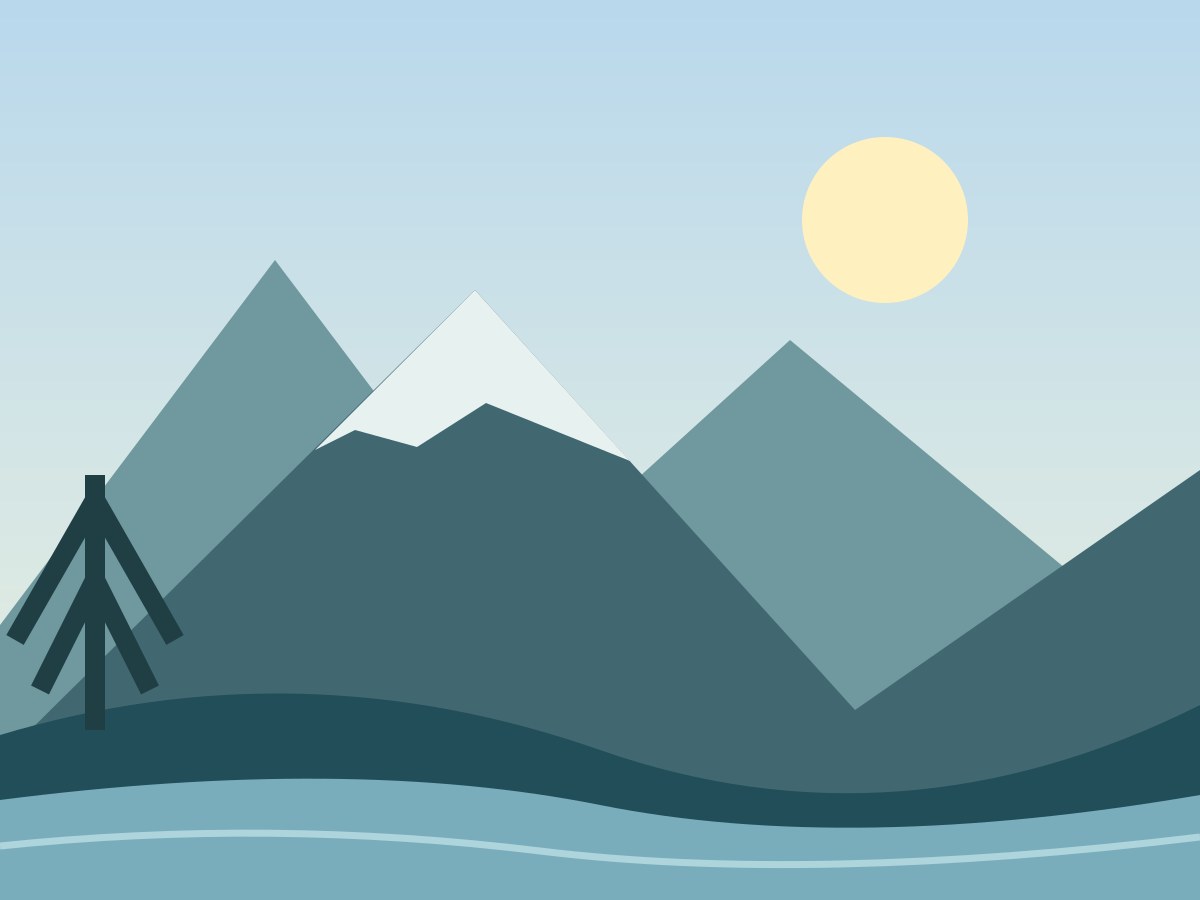
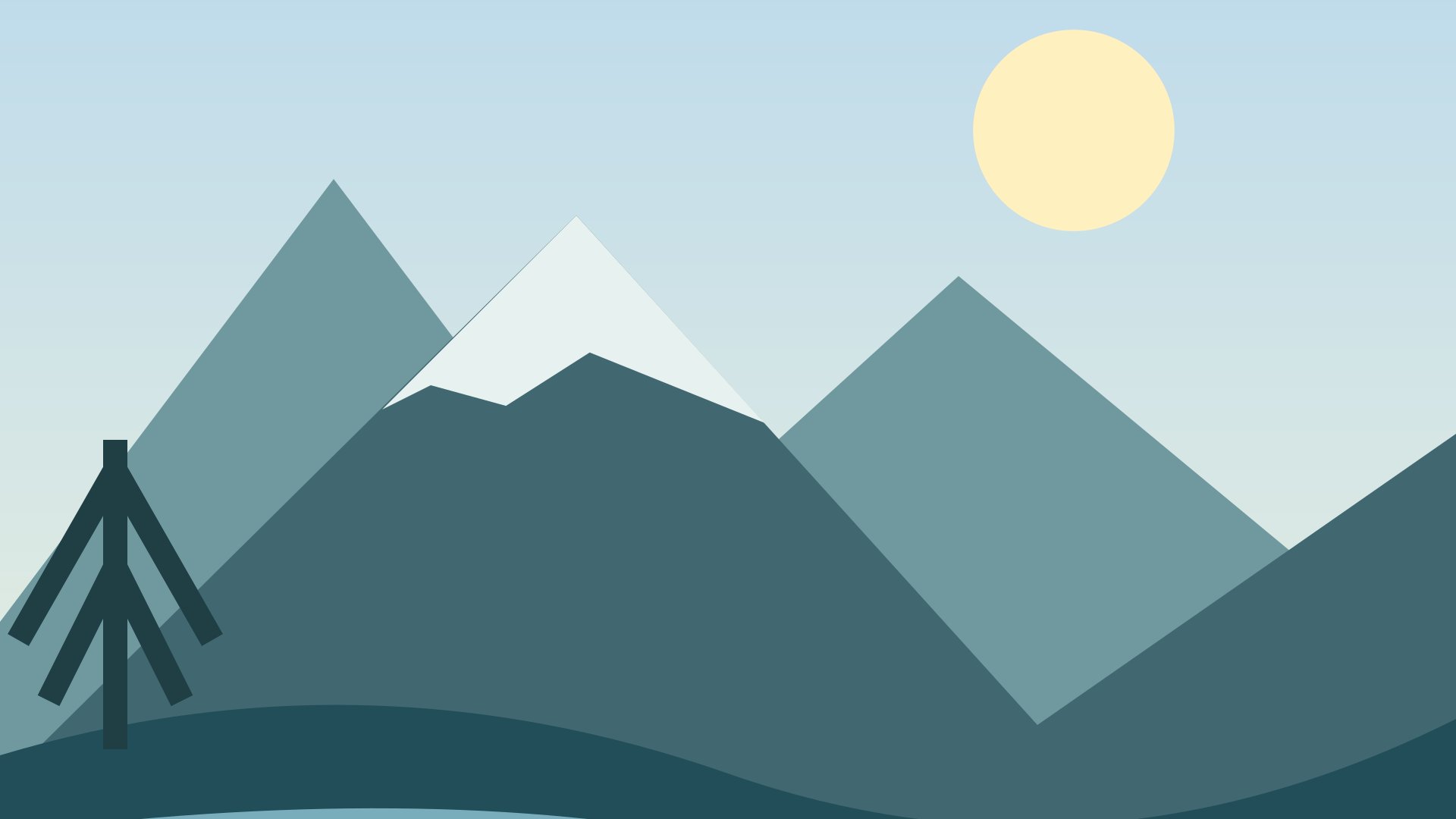
La ilustración geométrica original y sus exportaciones forman parte de este proyecto. Son archivos reales, no estimaciones de ahorro. Los ejemplos usan calidad JPEG 85. Tus imágenes tendrán otros pesos: compara tanto los detalles como los bytes.
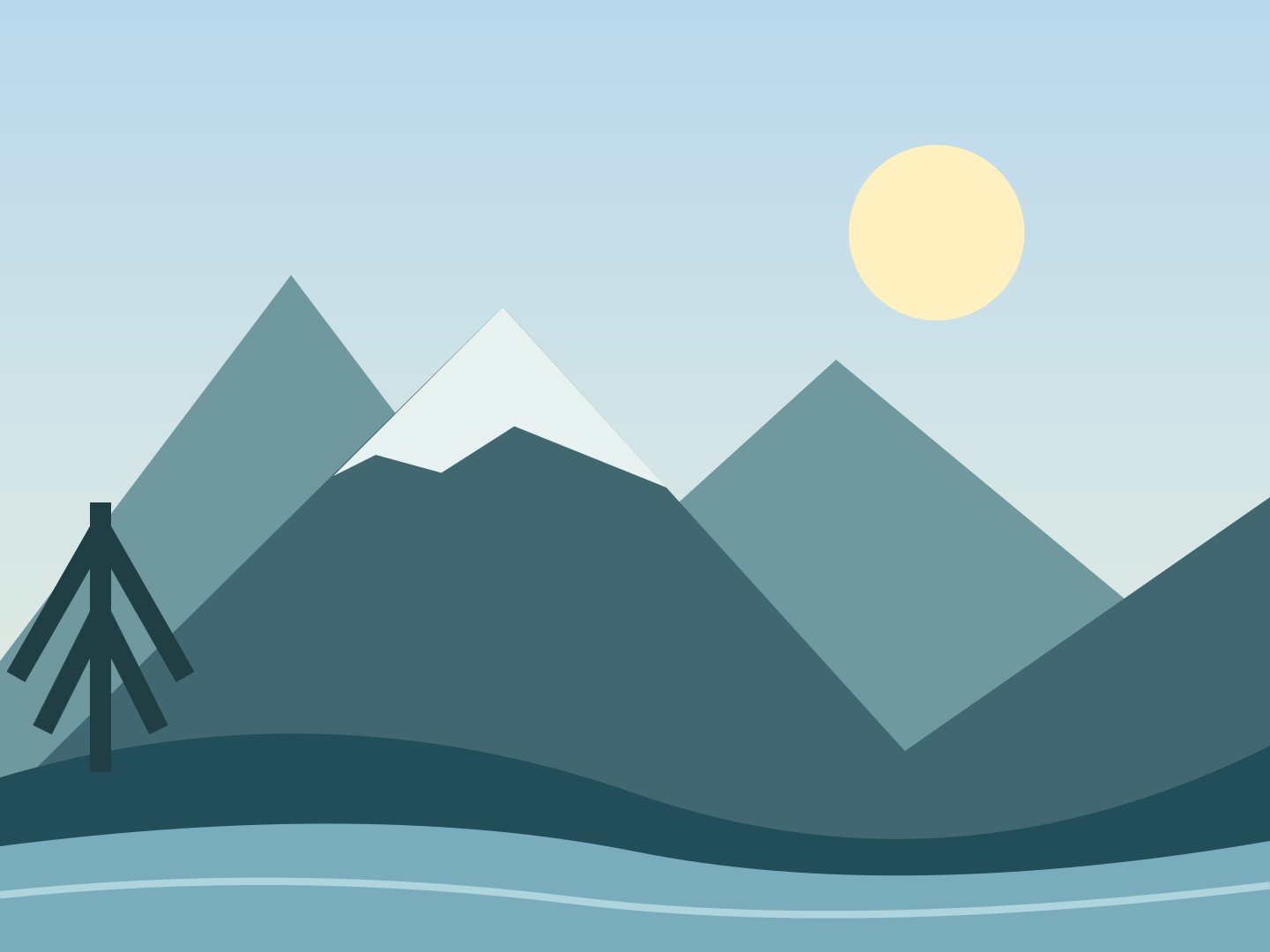
| Resultado | Ancho × Alto | Peso del archivo |
|---|---|---|
| Original | 4032 × 3024 | 225354 bytes |
| Probar una imagen de ejemplo | 1200 × 900 | 36438 bytes |
| Ajustar a los límites | 1440 × 1080 | 41113 bytes |
| Rellenar y recortar | 1920 × 1080 | 44272 bytes |
| Añadir márgenes | 1920 × 1080 | 44602 bytes |

Elige el siguiente paso
Las imágenes exportadas eliminan EXIF, GPS y XMP. El procesamiento usa SDR/sRGB.
Evalúa los detalles que necesita el lector
«Sin perder calidad» es un objetivo visual práctico, no una promesa matemática sobre cada muestra. Una imagen menor tiene menos muestras y JPEG puede añadir pérdida. Define calidad aceptable según el destino: texto legible, rostros reconocibles, textura útil y bordes limpios al tamaño previsto. Si necesitas preservar todo, conserva el original intacto.
Elige tres zonas antes de probar: borde fino, degradado suave y detalle esencial más pequeño. Compáralas a la misma escala. Si una falla, distingue falta de píxeles de artefactos de compresión. Así sabrás qué ajustar y no confundirás subir calidad con recuperar resolución.
La calidad es un ajuste, no un porcentaje de perfección
Una calidad JPEG de 85 no significa conservar el 85 % del original. Es un ajuste del codificador y su efecto visual depende de la imagen y la implementación. Empieza con una calidad moderadamente alta, revisa los detalles importantes y baja solo hasta donde permita el uso previsto. Piel, pelo, letras pequeñas, hojas y degradados ayudan a detectar artefactos.
Dimensiones y calidad resuelven problemas distintos. Una foto de 4000 px con calidad muy baja tiene muchos píxeles, pero pocos detalles útiles. Una de 1000 px y calidad alta puede verse limpia en su tamaño previsto, pero no aportar una impresión grande. Elige primero la cuadrícula y luego la calidad. JPEG a calidad 100 tampoco garantiza ausencia de pérdida.
Ampliar añade píxeles, no detalles recuperados
Ampliar calcula muestras nuevas entre las existentes. Puede hacer que una imagen ocupe un rectángulo mayor, pero no recupera de forma fiable letras, pestañas ni texturas que nunca registró el original. Una imagen de 600 px ampliada a 2400 px tiene dieciséis veces más píxeles si ambos lados se multiplican por cuatro. No tiene dieciséis veces más información fotográfica.
Mantén la ampliación desactivada salvo que el destino la exija y aceptes el resultado. Si el recorte necesita más píxeles que el área elegida, el editor puede rechazarlo en vez de ampliar sin avisar. Para una obra importante, busca un original de mayor resolución o un vector adecuado. No hay reconstrucción con IA, vectorización ni restauración profesional.
Ajusta la imagen a su área de visualización
Una imagen web tiene dimensiones propias y un tamaño de visualización. Si una foto se muestra a 800 píxeles CSS de ancho, exportar el original de 4000 px puede ser innecesario. Una versión de 1600 px es un punto de partida para una pantalla donde sirven dos píxeles de imagen por píxel CSS, pero no una regla universal. Diseño, densidad y detalle condicionan la elección.
Genera cada tamaño desde el original cuando el proyecto necesite varias versiones. Miniatura, imagen de artículo y vista grande cumplen funciones distintas. No reduzcas repetidamente el JPEG anterior. El editor prepara archivos; tu web debe elegir qué versión servir, reservar su espacio y añadir texto alternativo útil si comunica contenido.
Los conceptos de esta página
Estas relaciones explican por qué cambiar un ajuste puede afectar a otro. Úsalas para identificar qué requisito importa más para tu imagen.
- Dimensiones en píxeles
- El ancho y el alto de la cuadrícula decodificada.
- Calidad de codificación
- Un ajuste JPEG/WebP que equilibra compresión y artefactos visibles.
- JPEG
- Una salida fotográfica compatible, con pérdida y sin transparencia.
- Peso en bytes
- Los datos del archivo codificado, medidos después de procesarlo.
- Recorte
- Un rectángulo del original que excluye los demás bordes de la exportación.
- Lienzo de salida
- El rectángulo exportado completo, incluidos los márgenes.
- Calidad de codificación influye en el Peso en bytes.
Preguntas importantes antes de exportar
¿Por qué la salida es menor que las dimensiones indicadas?
Ajustar usa dimensiones máximas y conserva proporciones; puede dar un rectángulo menor. Usa márgenes para un lienzo exacto con toda la imagen o rellenar si aceptas eliminar bordes.
¿Calidad 100 significa exportación sin pérdida?
No. JPEG a 100 sigue siendo un ajuste, no garantiza píxeles idénticos. Redimensionar también cambia la cuadrícula. Conserva el original si necesitas un archivo intacto.
¿Ampliar recupera texto o rostros perdidos?
No. Calcula píxeles nuevos y no reconstruye de forma fiable detalles ausentes. Busca un original de mayor resolución si importan.
Fuentes y cómo comprobar los ejemplos
Los ejemplos numéricos proceden de cálculos geométricos y archivos sintéticos del proyecto. Las cifras hipotéticas ilustran reglas; las medidas de descargas corresponden a esos archivos. Las referencias explican formatos y exportación del navegador, no garantizan ahorro ni aceptación externa.
¿Quieres preparar tu imagen?
Conserva el original, elige un requisito claro y revisa el archivo exportado. Un resultado útil cumple las reglas del destino y conserva los detalles importantes.
Volver a las herramientas